OCBC Business

Transaksi Bisnis Kapanpun dari Smartphone Anda

Aplikasi terintegrasi dengan beragam fitur transaksi pebankan bisnis dari smartphone

Keuntungan yang Anda dapatkan

Kemudahan Otorisasi Transaksi

Software token untuk otorisasi transaksi lebih mudah tanpa hardware token.

Pantau Semua Transaksi Anda

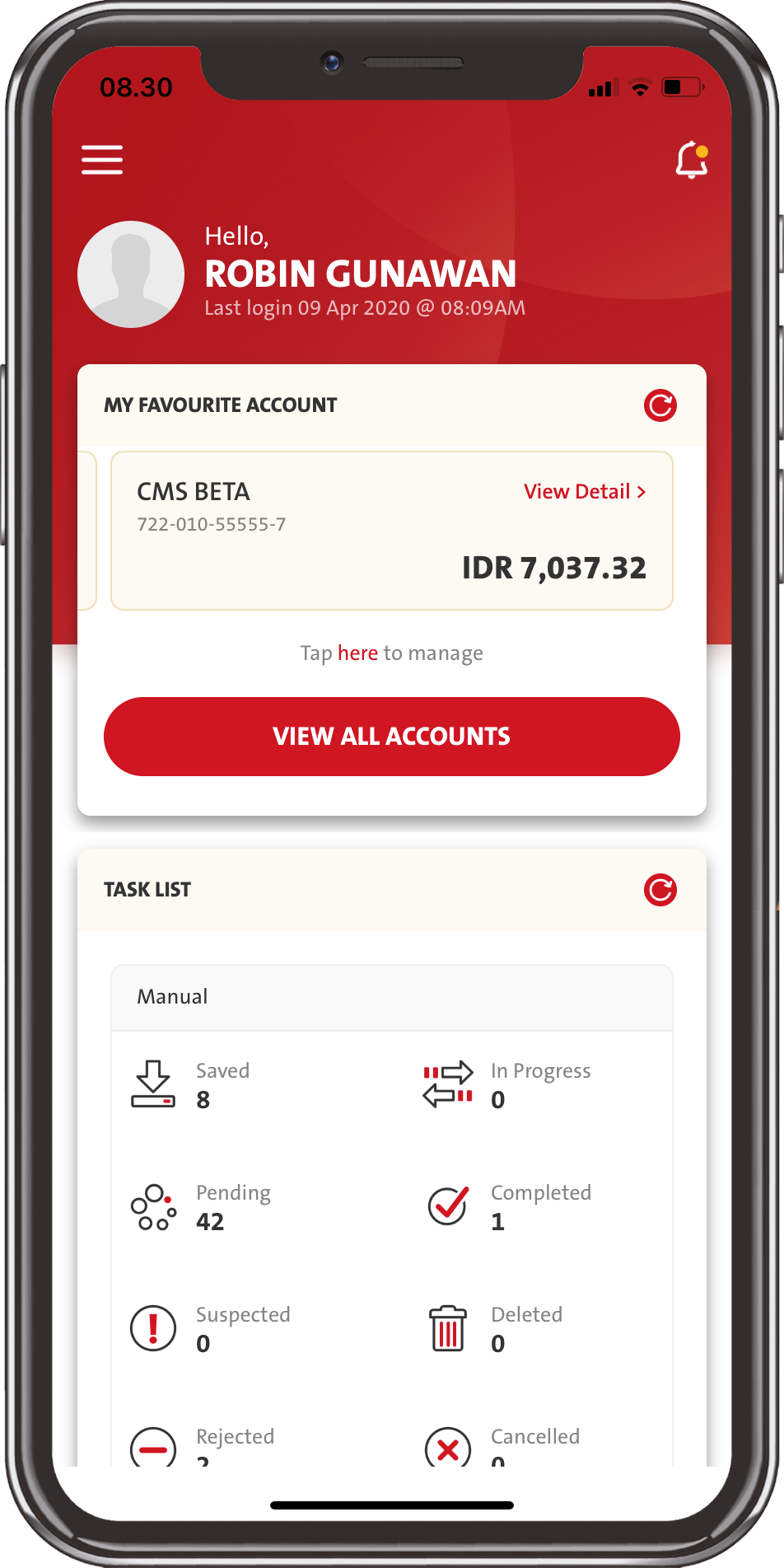
Pantau aktivitas rekening Anda setiap saat melalui OCBC Business Mobile Tasklist.

Kurs Valas yang Kompetitif

Beli dan jual valas dengan kurs real-time langsung dari ponsel Anda.

Reset Kata Sandi

Lupa Kata Sandi? Dapatkan kata sandi Anda dengan praktis melalui aplikasi.
Memulai OCBC Business mobile

Artikel Card Image
Artikel Card Image
Artikel Card Image
Artikel Card Image
Device Frame

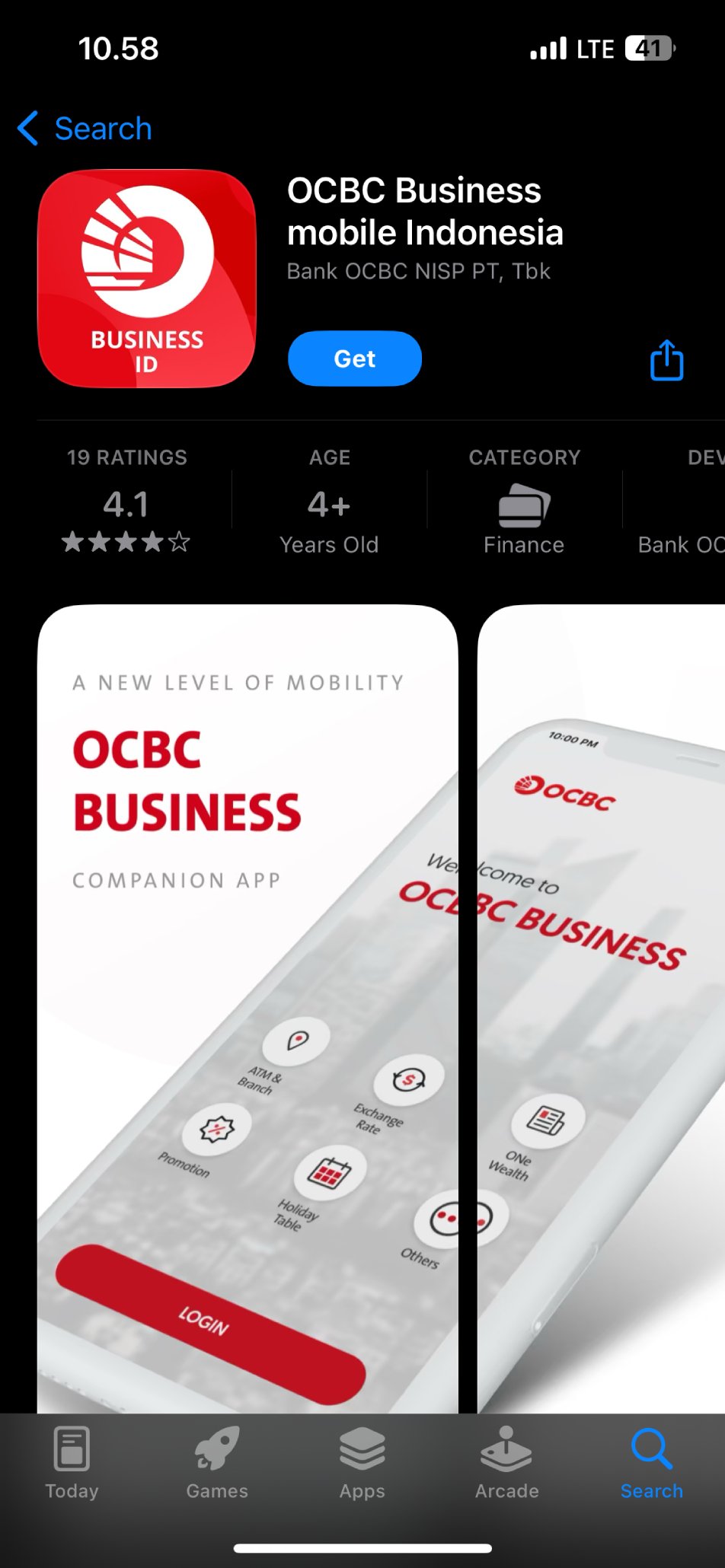
Unduh aplikasi

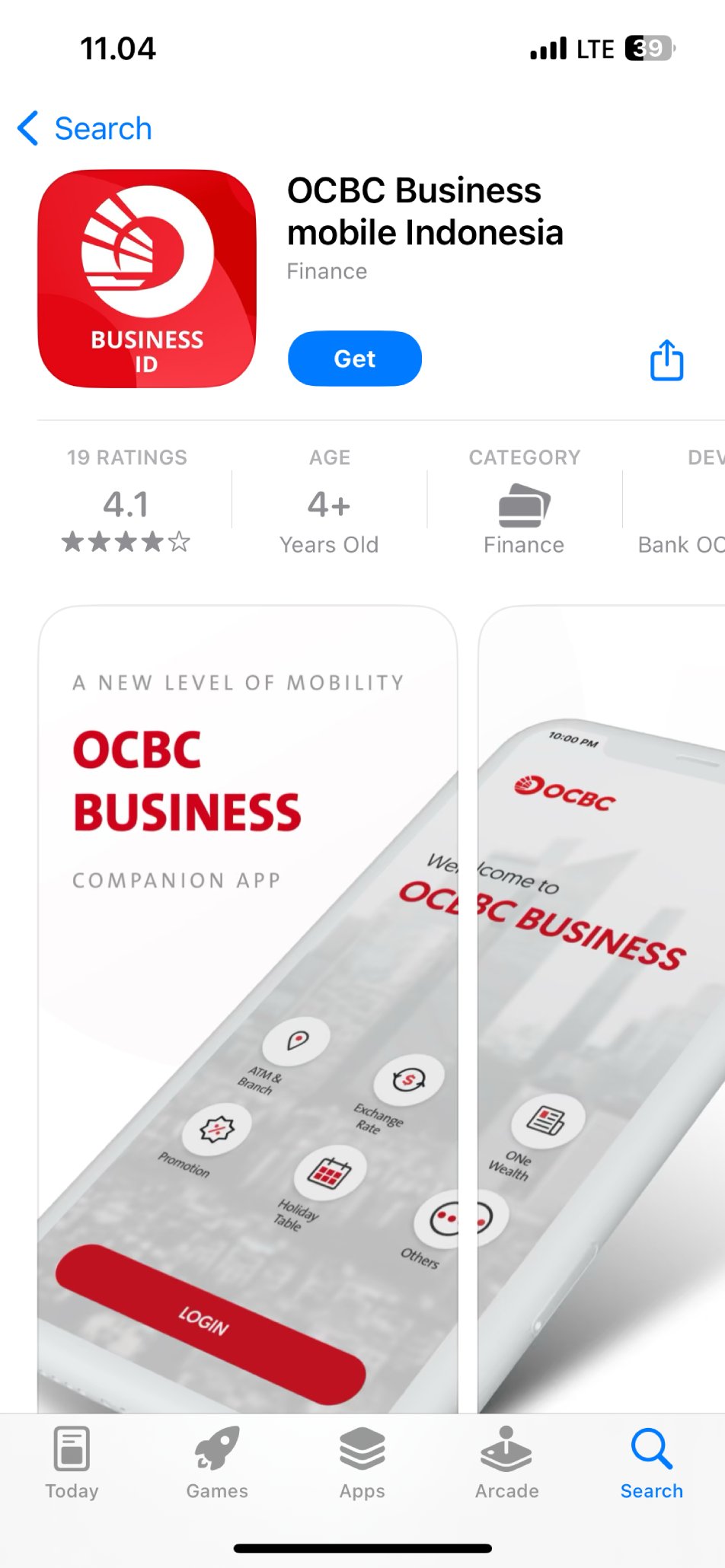
Unduh aplikasi OCBC Business mobile dari App Store atau Google Play.

Langkah 1

Login

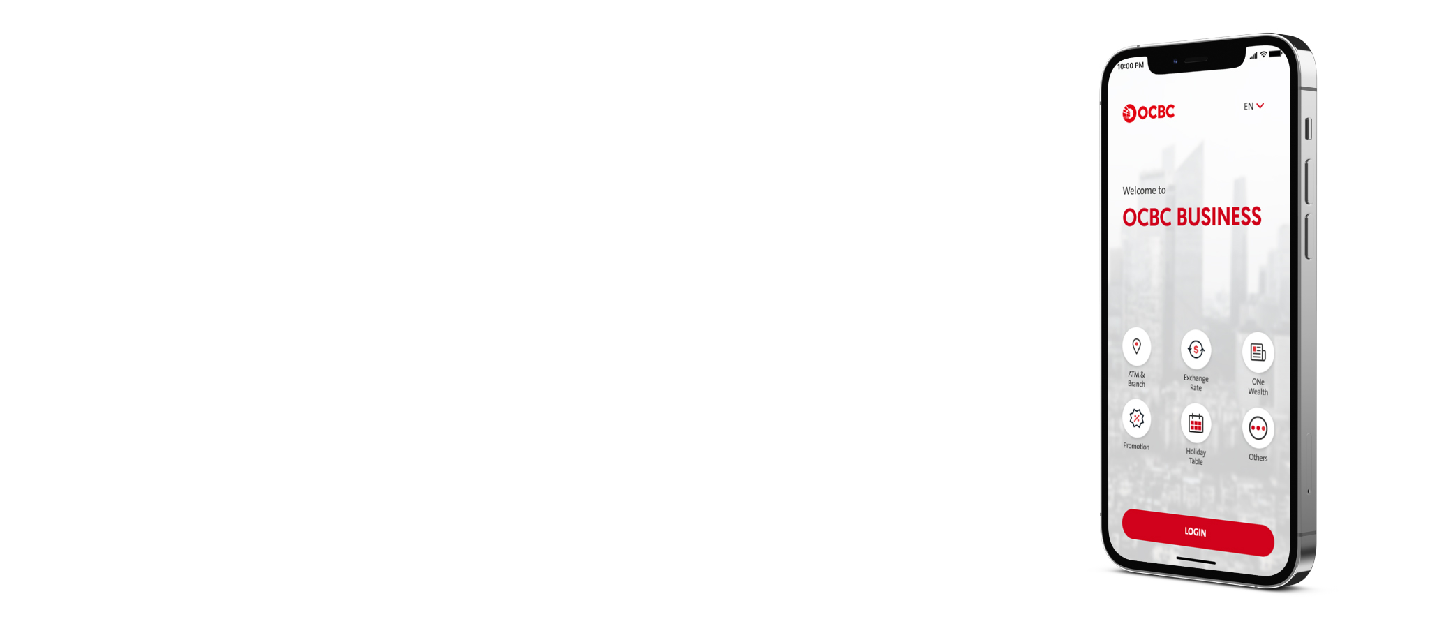
Login dengan informasi ID Organisasi, ID Pengguna, dan Kata Sandi yang sama dengan akun OCBC Business anda.

Langkah 2

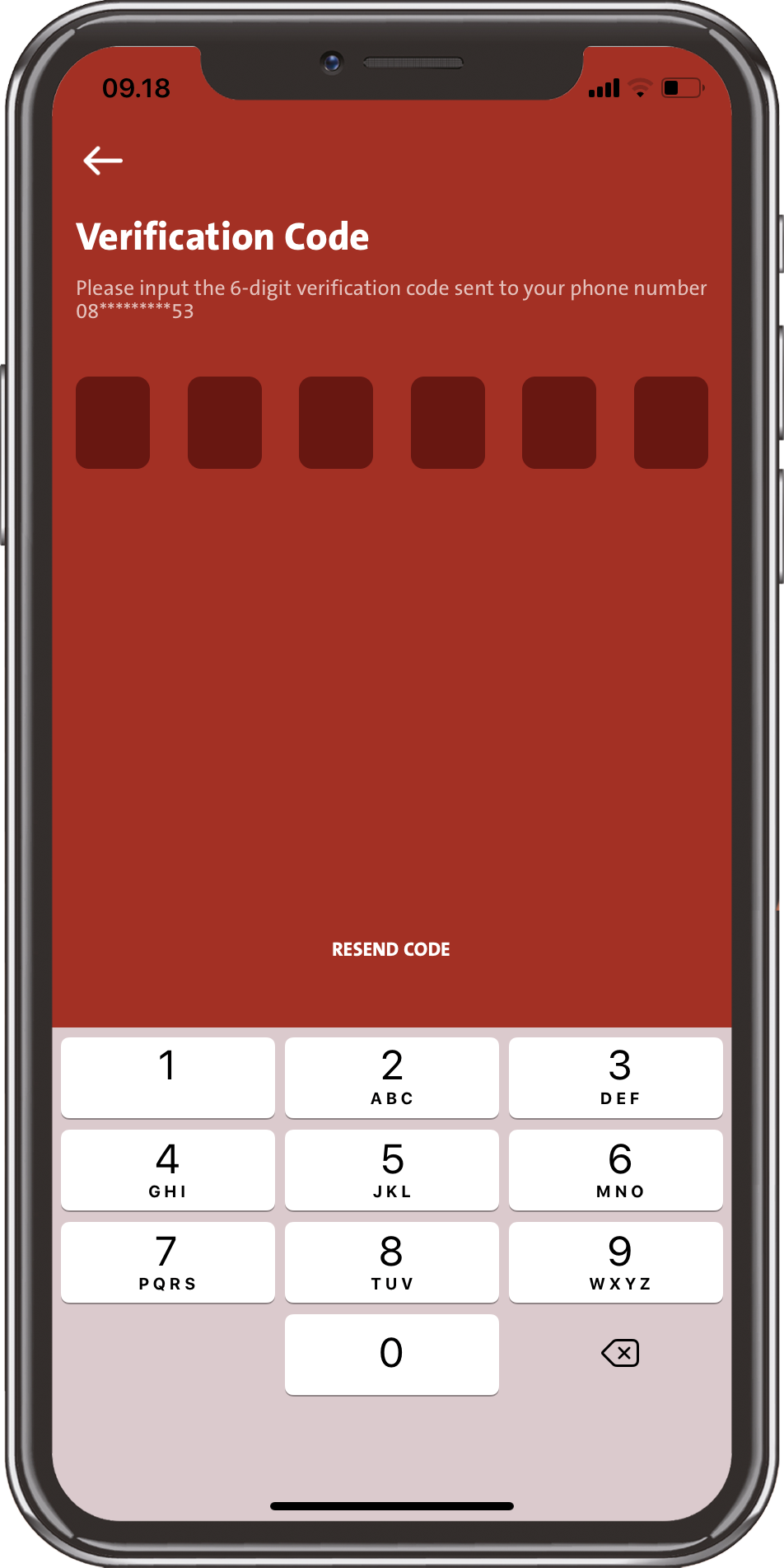
Verifikasi

Masukkan 6 digit nomor verifikasi (OTP) yang akan dikirimkan melalui SMS ke nomor ponsel anda yang telah terdaftar.

Langkah 3

OCBC Business mobile

OCBC Business mobile sudah dapat digunakan

Langkah 4

FAQ

Pertanyaan-pertanyaan umum terkait OCBC Business Mobile

Apakah spesifikasi minimum yang saya perlukan untuk mengakses OCBC Business mobile?
  • Untuk perangkat Android minimal versi 5.0 (Lollipop).
  • Untuk perangkat iOS minimal versi 10.14.4.
Apakah semua jenis Pengguna dapat mengakses OCBC Business mobile?

Ya, semua jenis Pengguna (Administrator, Viewer, Maker, Verifier, Authorizer, Single Access) dapat mengakses OCBC Business mobile.

Siapa saja yang dapat dihubungi jika terdapat pertanyaan mengenai mekanisme penggunaan layanan OCBC Business mobile atau bila terjadi kendala?

Anda dapat menghubungi layanan Tanya OCBC:

Telp: 1500-999 atau +62-21-26506300 (dari luar negeri)
dan pilih “Nasabah Bisnis”
Whatsapp: +62-812-1500999
Fax: 021-57944000 / u.p. Client Services
E-mail: clientservices@ocbc.id
Jam layanan: Senin s.d. Jumat pukul 08.00 WIB – 19.00 WIB
Sabtu pukul 08.00 - 12.00 WIB
Khusus Whatsapp Senin – Jumat: pukul 08.00 WIB – 17.00 WIB
(hari libur nasional tidak beroperasi)
Bagaimana jika saya lupa kata sandi saya?

Anda dapat melakukan perubahan kata sandi dengan cara:

  • mengirimkan e-mail permohonan ke clientservices@ocbc.id dengan menggunakan alamat e-mail Anda yang terdaftar di sistem OCBC Business. Informasikan ID Organisasi, ID Pengguna, dan keperluannya, atau
  • melakukan perubahan Kata Sandi secara mandiri dengan fitur “Lupa Kata Sandi” yang tersedia pada layar login OCBC Business mobile, atau
  • apabila Anda memiliki User Administrator, maka proses perubahan Kata Sandi dapat dilakukan oleh User tersebut.
Berapa kali percobaan salah memasukkan Kata Sandi?

Nasabah maksimum 3 (tiga) kali salah dalam memasukkan Kata Sandi.

Apakah yang harus dilakukan jika Kata Sandi saya terkunci?

Jika kata sandi terkunci, tetapi Anda masih mengingat kata sandi Anda, maka Anda dapat:

  • mengirimkan e-mail permohonan ke clientservices@ocbcid dengan menggunakan alamat e-mail Anda yang terdaftar di sistem Velocity@ocbcnisp. Informasikan ID Organisasi, ID Pengguna, dan menyampaikan permintaan Anda.
  • apabila Anda memiliki User Administrator, maka kata sandi dapat dibuka (unlock) oleh User tersebut.
Bagaimana cara menjaga Kata Sandi saya?
  • Ubah Kata Sandi secara berkala atau segera mengganti Kata Sandi setelah Anda merasa Kata Sandi Anda diketahui oleh orang lain.
  • Kata Sandi OCBC Business dan OCBC Business mobile terdiri atas minimum 8 dan maksimum 12 karakter (kombinasi minimal 1 huruf kapital, 1 huruf kecil, dan angka).
  • Hindari membuat Kata Sandi dengan angka yang mudah dihubungkan dengan Anda, seperti nama, tanggal ulang tahun, atau nomor telepon.
Apakah saya dapat mengganti Kata Sandi saya kapanpun?

    Ya, Anda dapat mengganti Kata Sandi melalui menu Pengaturan – Keamanan - Ubah Kata Sandi.

Jika tidak ada aktivitas di OCBC Business Mobile, berapa lama waktu standby sampai dengan akses saya logoff otomatis?

    OCBC Business Mobile akan logoff otomatis jika tidak ada aktivitas selama 15 (lima belas) menit.

Apakah yang dimaksud dengan 2-Factor Authentication?

    2-Factor Authentication (2-FA) adalah tindakan pengamanan 2 (dua) langkah ketika Anda melakukan transaksi perbankan secara online. OCBC Business Mobile menerapkan 2-FA dengan menggunakan ID Organisasi, ID Pengguna, dan Kata Sandi untuk akses login serta Token untuk otorisasi transaksi.

Apakah dibutuhkan Token untuk mengakses OCBC Business mobile?

Token berfungsi sebagai pengamanan transaksi finansial dan hanya diberikan kepada User Single Access dan User Authorizer yang telah ditunjuk untuk melakukan otorisasi transaksi. Tidak dibutuhkan Token untuk melakukan login ke OCBC Business mobile.

Berapa kali percobaan salah PIN sampai dengan Token saya terkunci?

    Maksimum 3 (tiga) kali salah memasukkan PIN Token.

Apakah yang harus dilakukan jika Token saya terkunci karena lupa PIN Token?
  • Untuk Hardware Token, Anda dapat mengirimkan e-mail permohonan ke clientservices@ocbcid dengan menggunakan alamat e-mail Anda yang terdaftar di sistem OCBC Business. Informasikan ID Organisasi, ID Pengguna, nomor seri Token, kode lock (jika terkunci), dan keperluannya.
  • Untuk Software Token, Anda dapat mengirimkan e-mail permohonan ke clientservices@ocbcid dengan menggunakan alamat e-mail Anda yang terdaftar di sistem OCBC Business mobile. Informasikan ID Organisasi, ID Pengguna, jenis Token yaitu Software Token, dan keperluannya. Setelah Token dapat digunakan kembali, Anda dapat melakukan perubahan PIN Token secara mandiri melalui melalui menu Pengaturan – Keamanan – Pengaturan Token - Lupa PIN. Anda akan menerima kode verifikasi One Time Password (OTP) melalui SMS, kemudian buat PIN Software Token Anda yang baru.

Pastikan Anda mengingat PIN Token Anda yang baru untuk kenyamanan transaksi Anda di Velocity Mobile di kemudian hari.

Apa yang harus saya lakukan jika saya mencurigai adanya transaksi yang tidak diotorisasi pada rekening saya?

    Jika Anda menemukan kejanggalan pada rekening atau jika Anda mencurigai seseorang telah menggunakan akses login OCBC Business Mobile Anda, segera hubungi Call OCBC.

Jenis rekening apa saja yang dapat saya lihat di OCBC Business Mobile?

    Anda dapat melihat informasi rekening Giro, Tabungan, dan Deposito.

Apakah saya dapat mengunduh mutasi rekening saya melalui OCBC Business Mobile?

    Anda dapat mengunduh mutasi rekening Anda dalam format PDF, sesuai dengan periode waktu yang dapat Anda tentukan sendiri.

Berapa batasan periode mutasi rekening saya yang dapat dilihat/diunduh?

    Anda dapat melihat/mengunduh mutasi rekening Anda sampai 90 (sembilan puluh) hari ke belakang.

Seberapa sering informasi rekening saya diperbaharui?
    Rekening Anda akan diperbaharui secara real-time.
Mengapa saya tidak dapat melihat informasi rekening saya yang lain?

    Informasi rekening yang ditampilkan di OCBC Business Mobile sesuai dengan yang ditampilkan di OCBC Business (website) berdasarkan pendaftaran yang telah Anda lakukan. Apabila terdapat rekening baru yang ingin Anda lihat dari OCBC Business Mobile maupun OCBC Business (website), silakan menghubungi Relationship Manager/Sales atau Call OCBC untuk melakukan penambahan rekening.

Apakah terdapat batasan nominal transaksi?
    • LLG/SKN: maksimal Rp 1.000.000.000,00 (satu miliar rupiah) dalam 1 (satu) kali transaksi.
    • RTGS: > Rp 100.000.000,00 (seratus juta rupiah) dalam 1 (satu) kali transaksi.
    • Online Transfer: maksimal Rp 50.000.000,00 (lima puluh juta rupiah) dalam 1 (satu) kali transaksi dan maksimal Rp 500.000.000,00 (lima ratus juta rupiah) dalam 1 (satu) hari per rekening.
    • Transaksi pembelian valuta asing terhadap rupiah (melalui menu Transfer Dana OCBC NISP atau Online FX): maksimal ekuivalen USD 25.000,00 (dua puluh lima ribu) per bulan.
    • Transaksi penjualan valuta asing terhadap rupiah (melalui menu Online FX): maksimal ekuivalen USD 25.000,00 (dua puluh lima ribu) dalam 1 (satu) kali transaksi.
Apakah terdapat batasan maksimum jumlah transaksi per hari?

    Tidak ada batasan maksimum jumlah transaksi per hari.

Apakah terdapat batas waktu pengiriman transaksi melalui Velocity Mobile?
    • Transfer Dana OCBC NISP: 24 jam – 7 hari
    • LLG/SKN: pukul 15:00 WIB (hari kerja)
    • RTGS: pukul 15:30 WIB (hari kerja)
    • Transfer Valuta Asing: pukul 14:30 WIB (hari kerja)
    • Transfer Online: 24 jam – 7 hari
    • Pembayaran Tagihan & Pajak: 24 jam – 7 hari
    • Online FX: pukul 16:00 WIB (hari kerja)
Bagaimana cara untuk pertama kali mengaktifkan Velocity Mobile? Bagaimana proses pengikatan perangkat (binding) dilakukan?
  • Pastikan Anda sudah memiliki akun Velocity@ocbcnisp.
  • Hubungi Relationship Manager/Sales atau Call OCBC NISP dan pilih Layanan Nasabah Bisnis untuk melakukan pendaftaran nomor ponsel pada akun Velocity@ocbcnisp Anda.
  • Unduh aplikasi Velocity Mobile dari App Store atau Play Store, kemudian login dengan informasi ID Organisasi, ID Pengguna, dan Kata Sandi yang sama dengan akun Velocity@ocbcnisp Anda.
  • Masukkan 6 digit nomor verifikasi (OTP) yang akan dikirimkan melalui SMS ke nomor ponsel Anda yang telah terdaftar.
  • Velocity Mobile Anda sudah dapat digunakan.
Apakah terdapat notifikasi bagi User Authorizer atas transaksi yang harus diotorisasi?

    Selama User tersebut sudah melakukan proses pengikatan perangkat (binding), maka notifikasi atas transaksi yang membutuhkan otorisasi akan dikirimkan secara otomatis.

Apakah terdapat notifikasi untuk status transaksi?
    • Status/Sender Alert à Notifikasi atas status akhir transaksi.
    • Beneficiary Alert à Notifikasi kepada penerima dana untuk transaksi yang telah diproses oleh Bank.

    Kedua notifikasi tersebut dapat Anda tentukan sendiri alamat e-mail penerimanya pada saat membuat transaksi.

Bagaimana mengetahui transaksi yang dilakukan di OCBC Business Mobile sukses/gagal?

    Setelah transaksi selesai diotorisasi, akan muncul informasi status transaksi suskes/gagal. Anda juga dapat melakukan pengecekan mutasi rekening Anda untuk memastikan rekening Anda telah berhasil terdebit sesuai nominal transaksi.

Apakah saya dapat mengubah, menambah, atau membatalkan transaksi future-dated melalui OCBC Business Mobile?

    Ya, Velocity Mobile juga memberikan kemudahan bagi Anda untuk melakukan pengaturan atas semua transaksi future-dated.

Apakah terdapat biaya untuk penggunaan OCBC Business Mobile?

Tidak ada biaya administrasi untuk menggunakan OCBC Business Mobile, namun biaya transaksi tetap berlaku sesuai ketentuan untuk beberapa layanan (sama seperti yang berlaku pada OCBC Business), antara lain:

  1. LLG/SKN
    • Giro Umum, Multicurrency, Business Smart, Tabungan: Rp 2.500,00
    • Business Signature: Rp 1.500,00
  2. RTGS
    • Giro Umum, Multicurrency, Business Smart, Tabungan: Rp 25.000,00 (pukul 14:00 WIB) dan Rp 30.000,00 (> pukul 14:00 WIB)
    • Business Signature: Rp 22.500,00 (pukul 14:00 WIB) dan Rp 28.000,00 (> pukul 14:00 WIB)
  3. Transfer Online: Rp 6.500,00
  4. Transfer Valuta Asing
    • Telex: Rp 50.000,00 (Giro Umum, Tabungan), Rp 100.000,00 (Multicurrency, Business Smart), Rp 75.000,00 (Business Signature)
    • Full Amount: ekuivalen USD 25
    • Provisi: 0,125% dengan minimum USD 10 dan maksimum USD 15 (Giro Umum, Tabungan), Bebas Biaya (Multicurrency, Business Smart, Business Signature)
  5. Pembayaran Tagihan PLN: Rp 2.000,00
  6. Pembayaran Tagihan Telkom/Indihome, BPJS Kesehatan, dan PDAM: Rp 2.500,00
Layanan apa saja yang dapat dilakukan pada OCBC Business Mobile?

OCBC Business Mobile menyediakan berbagai layanan transaksi perbankan, antara lain informasi rekening, transfer dana, pembayaran tagihan dan pembayaran pajak.

Apakah aktivitas yang saya lakukan pada OCBC Business (website) dapat dilihat pada OCBC Business Mobile?

Sistem OCBC Business (website) dan OCBC Business Mobile sudah terintegrasi, sehingga semua transaksi dan aktivitas yang dilakukan pada OCBC Business (website) akan tersinkronisasi pada OCBC Business Mobile, begitu juga sebaliknya.

Bagaimana jika saya mengganti perangkat lama saya dan ingin menggunakan OCBC Business Mobile pada perangkat baru saya?

1 (satu) ID Pengguna dalam 1 ID Organisasi OCBC Business dapat digunakan pada 2 (dua) perangkat yang berbeda. Anda dapat melakukan proses pengikatan perangkat (binding) sesuai langkah sebelumnya pada perangkat kedua Anda atau melakukan pelepasan perangkat (unbind) terlebih dahulu pada perangkat lama, kemudian melakukan proses pengikatan (binding) pada perangkat baru Anda.

Bagaimana saya dapat melakukan pelepasan (unbind) perangkat OCBC Business Mobile?

Anda dapat masuk ke menu Pengaturan – Keamanan – Perangkat Tersambung, kemudian pilih perangkat yang akan dilepas dari OCBC Business Mobile atau melalui layar login dengan memilih “Ganti Pengguna”.

Bagaimana jika saya kehilangan perangkat dan/atau nomor ponsel saya?

Segera hubungi Call OCBC di 1500-999 dan pilih Layanan “Nasabah Bisnis” untuk melakukan pemblokiran nomor ponsel yang tercatat di sistem OCBC Business, kemudian lakukan penggantian nomor ponsel baru atau jika nomor ponsel lama Anda sudah dapat digunakan kembali, maka Anda dapat menggunakan nomor ponsel yang lama.

Tidak menemukan pertanyaan yang Anda cari?

Lihat Pertanyaan Lainnya

Download OCBC Business Sekarang

Waktunya menikmati transaksi bisnis langsung dari smartphone Anda