OCBC Digital Invoice Management System

Kelola Tagihan Praktis dalam Satu Platform

Solusi digital terintegrasi untuk membuat, mengirim, dan menerima pembayaran tagihan rutin melalui Digital Invoice Management System yang terintegrasi dengan Virtual Account OCBC

Nikmati Kemudahan

profit-1

Kelola Invoice secara digital

Buat dan kirim banyak invoice sekaligus dengan mudah langsung dari dashboard

profit-1

Notifikasi secara real-time

Kirim pemberitahuan invoice ke customer secara otomatis lewat email, WhatsApp, atau SMS

profit-1

Rekonsiliasi Otomatis

Status invoice akan ter-update secara otomatis dan bisa dipantau kapan saja melalui dashboard

Informasi Lebih Lanjut

Informasi terkait Digital Invoice Management System

OCBC E-Invoice adalah platform penagihan digital yang memudahkan Nasabah dalam mengelola dan mengirimkan invoice secara cepat dan efisien kepada pelanggan.
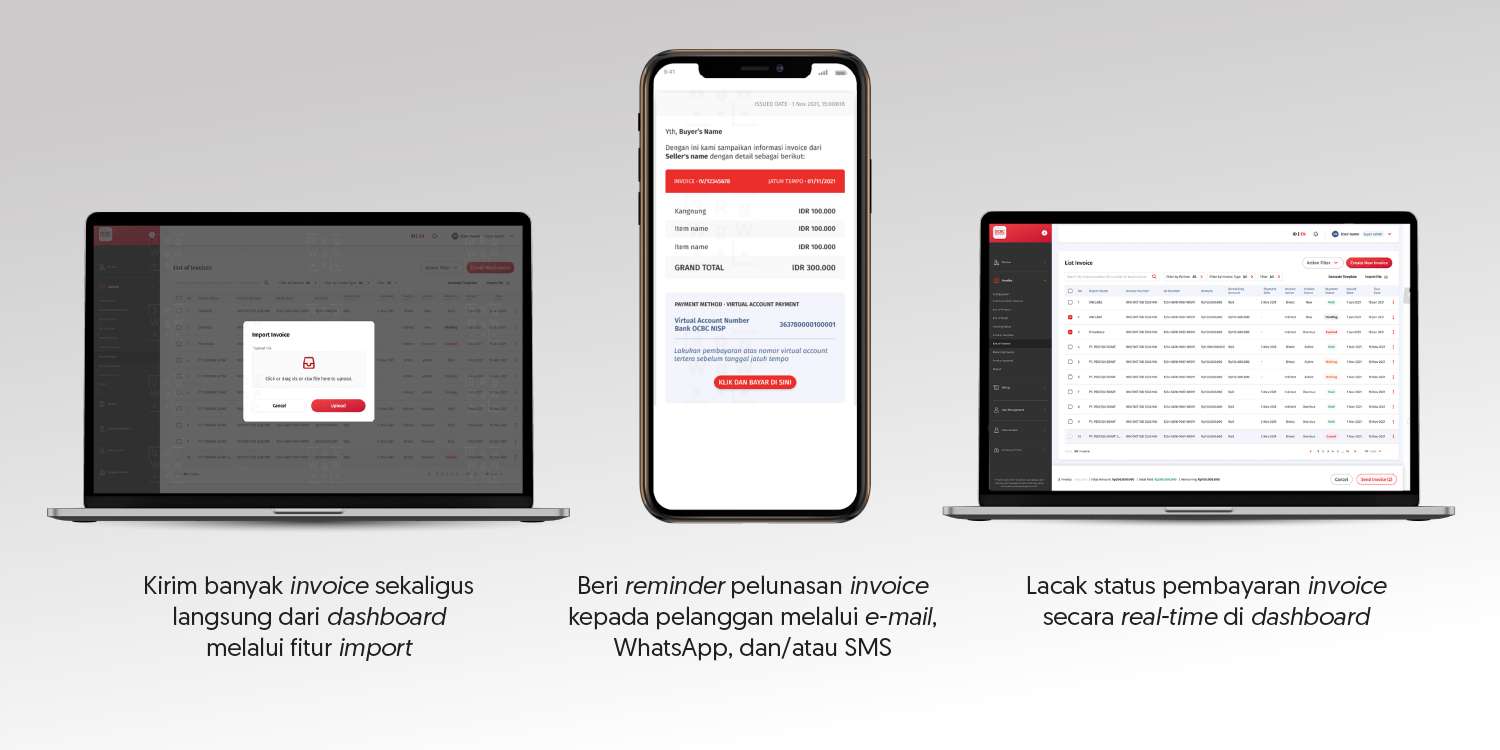
Fitur OCBC E-Invoice

OCBC Digital Invoice Management System

PintuKelas adalah aplikasi yang didesain khusus bagi Sekolah/Kursus & Wali Murid/Murid, dilengkapi dengan berbagai fitur untuk meningkatkan efektivitas administratif, komunikasi, dan kegiatan akademik.
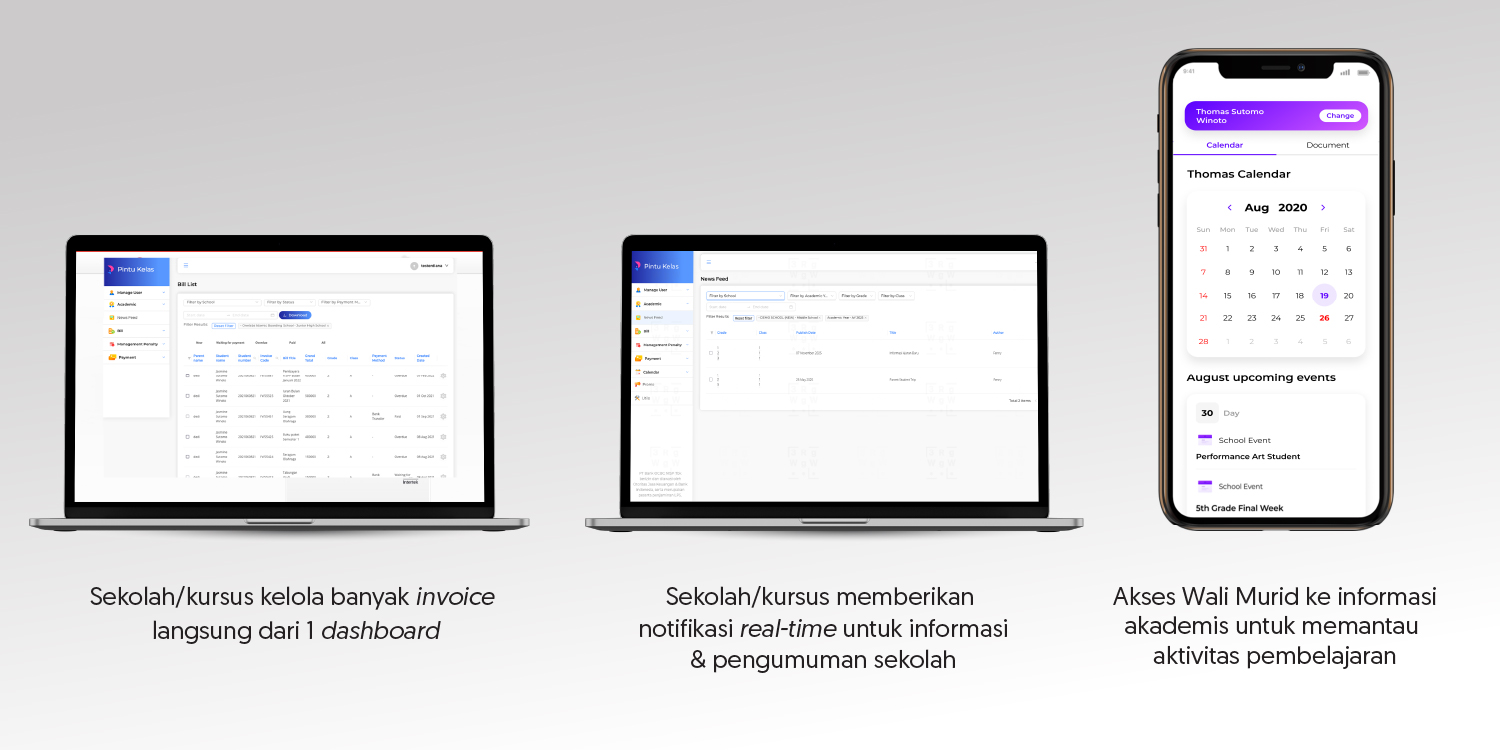
Fitur PintuKelas

Pintu Kelas

Ikuti langkah pendaftaran berikut:

  1. Pastikan Anda sudah menjadi nasabah OCBC, memiliki rekening Giro dan Virtual Account.
  2. Melengkapi formulir pendaftaran layanan Digital Invoice Management System dengan informasi yang tepat. Formulir pendaftaran hanya bisa didapatkan dari cabang OCBC.
  3. Formulir pendaftaran dikumpulkan kembali kepada petugas cabang OCBC.
  4. Jika telah disetujui, Anda sudah bisa menggunakan layanan Digital Invoice Management System

Informasi lebih lanjut, hubungi Relationship Manager atau TANYA OCBC di 1500-999 atau +62-21-26506300 dari luar negeri (#2 Nasabah Bisnis), WhatsApp ke 08121500999, atau email ke clientservices@ocbc.id.

FAQ

Pertanyaan-pertanyaan umum terkait Digital Invoice Management System

Apa itu Digital Invoice Management System?

Digital Invoice Management System adalah layanan digital platform yang disediakan oleh Bank untuk Nasabah, di mana Nasabah dapat melakukan kegiatan pengiriman tagihan (invoice) melalui E-mail, SMS, dan/atau WhatsApp kepada pelanggan Nasabah (“Customer”) tertagih dan pemantauan status hingga laporan rekonsiliasi pembayaran invoice pada dashboard platform, sehingga proses pengelolaan invoice Nasabah kepada pelanggan atau pihak yang bekerjasama dengan Nasabah menjadi lebih efektif dan efisien, dengan manfaat sebagai berikut:

  • Nasabah pengguna modul OCBC E-Invoice akan mendapatkan:
    1. Dashboard OCBC E-Invoice, Nasabah dapat mengelola tagihan pada satu dashboard.
    2. Notifikasi langsung kepada Customer untuk tagihan dan nomor Virtual Account (“VA”) melalui E-mail, WhatsApp dan/atau SMS.
    3. Rekonsiliasi otomatis dari setiap pembayaran tagihan laporan real-time dan dapat diunduh kapan saja saat dibutuhkan.
  • Nasabah pengguna modul PintuKelas akan mendapatkan:
    1. Dashboard PintuKelas, Nasabah dapat mengelola tagihan serta informasi maupun pengumuman pada satu dashboard.
    2. Aplikasi PintuKelas untuk Orang Tua Siswa.
    3. Notifikasi langsung kepada Customer Orang Tua Siswa untuk tagihan dan nomor Virtual Account (“VA”) dan informasi atau pengumuman melalui aplikasi PintuKelas.
    4. Rekonsiliasi otomatis dari setiap pembayaran tagihan laporan real-time dan dapat diunduh kapan saja saat dibutuhkan.
Bagaimana cara mendaftar OCBC E-Invoice / PintuKelas?

Pendaftaran untuk OCBC E-Invoice maupun PintuKelas dapat dilakukan dengan cara sebagai berikut:

  • Nasabah wajib membuka/sudah memiliki rekening OCBC.
  • Nasabah telah diberikan penjelasan terkait modul OCBC E-Invoice atau PintuKelas oleh Bank.
  • Nasabah mengisi Formulir Pendaftaran dan menyetujui Syarat Ketentuan Umum Layanan Digital Invoice Management System yang disediakan oleh Bank. Formulir Pendaftaran hanya dapat diambil di cabang OCBC.
  • Setelah Nasabah menyelesaikan proses registrasi dan mengumpulkan Formulir Pendaftaran kembali ke cabang OCBC, Nasabah akan dikirimkan notifikasi terkait pendaftaran berhasil melalui e-mail Nasabah yang tertulis pada saat pendaftaran Digital Invoice Management System. Periode approval pendaftaran tergantung kelengkapan dan ketepatan informasi yang disampaikan Nasabah.
  • Setelah seluruh proses pendaftaran dan persetujuan selesai, maka platform siap untuk digunakan.
Kapan OCBC E-Invoice atau PintuKelas dapat digunakan?

Digital Invoice Management System dapat langsung digunakan setelah Nasabah melakukan aktivasi dan mendapat E-mail pemberitahuan bahwa proses registrasi telah berhasil.

Apa yang harus dilakukan oleh Nasabah setelah berhasil terdaftar dalam Digital Invoice Management System (OCBC E-Invoice/PintuKelas)?
  • Nasabah pengguna OCBC E-Invoice wajib melakukan beberapa hal berikut, yaitu :
    1. Membuat Password, dengan cara:
      Super Admin (yang terdaftar pada formulir pendaftaran) masuk ke link Platform OCBC E-Invoice yang dikirimkan ke email atau WhatsApp, (menggunakan nomor handphone atau E-mail PIC user) kemudian buat password baru sesuai ketentuan.
    2. Membuat nama/list Produk yang akan ditagihkan kepada Customer pada halaman Product.
  • Nasabah pengguna Pintu Kelas wajib melakukan beberapa hal berikut, yaitu:
    1. Membuat Password, dengan cara:
      Super Admin (yang terdaftar pada formulir pendaftaran) masuk ke link Platform OCBC PintuKelas yang dikirimkan ke email atau WhatsApp (menggunakan nomor handphone atau E-mail PIC user) kemudian buat password baru sesuai ketentuan.
    2. Mendaftarkan account PIC tambahan per masing – masing role pada menu staff/teacher (user dibagi menjadi 3 role, yaitu: staff finance, staff admin dan teacher). Mendaftarkan account Orang Tua Siswa pada menu parent/student.
Bagaimana cara membuat tagihan untuk ditagihkan ke Customer?

Nasabah pengguna modul OCBC E-Invoice:

  • Mendaftarkan Customer Buyer di dalam modul OCBC E-Invoice
  • Mengunduh template excel tagihan
  • Mengisi data yang diperlukan untuk dikirimkan tagihan
  • Melakukan upload pada dashboard OCBC E-Invoice

Nasabah pengguna modul Pintu Kelas:

  • Mendaftarkan Customer Orang Tua Siswa di dalam modul Pintu Kelas
  • Mengunduh template excel tagihan
  • Mengisi nominal harga yang akan ditagihkan pada kolom komponen produk
  • Melakukan upload pada menu sent bill di dashboard PintuKelas
Data apa saja yang perlu dibutuhkan untuk melakukan tagihan kepada Customer?

Beberapa data yang perlu di input dalam excel tagihan adalah sebagai berikut

Nasabah pengguna modul OCBC E-Invoice perlu mengisi:

  • Identitas Customer Buyer (nama, Alamat E-mail & nomor handphone)
  • Informasi tagihan (nomor invoice & tanggal jatuh tempo)
  • Rincian transaksi (daftar produk & harga yang akan ditagihkan)

Nasabah pengguna modul PintuKelas perlu mengisi:

  • Nominal harga yang akan ditagihkan pada kolom komponen produk
Bagaimana jika terjadi kesalahan dalam pengisian detail tagihan yang sudah ditagihkan kepada Customer pada PintuKelas atau OCBC E-Invoice?

Bila tagihan sudah dikirimkan kepada Customer maka perlu dilakukan pemberitahuan oleh pihak Nasabah kepada Customer terkait untuk tidak melakukan pembayaran atas tagihan yang salah. Untuk tagihan yang sebelumnya salah, Nasabah dapat melakukan delete/archive invoice terlebih dahulu, kemudian Nasabah dapat melakukan upload tagihan yang baru dengan detail tagihan yang benar. Apabila Nasabah tidak menginformasikan dengan segera atas kesalahan penagihan tersebut kepada Customer, maka risiko atas kesalahan pembayaran jumlah tagihan oleh Customer ini merupakan tanggung jawab Nasabah.

Bagaimana cara melihat status pengiriman tagihan sudah berhasil terkirim?

Status pengiriman tagihan sudah sukses/belum terkirim kepada Customer dapat di lihat pada menu “status” pada Platform Digital Invoice Management System (PintuKelas & OCBC E-Invoice)

Bagaimana cara untuk memeriksa status riwayat transaksi tagihan yang sudah terkirim?

Riwayat transaksi tagihan yang sudah dikirimkan ke Customer dapat dilihat status-nya apakah sudah terkirim atau belum pada menu Transaction Report pada platform Digital Invoice Management System (PintuKelas & OCBC E-Invoice)

Bagaimana cara melihat status pembayaran tagihan oleh Customer?

Laporan transaksi dapat dilihat pada menu “report” pada Platform Digital Invoice Management System (PintuKelas & OCBC E-Invoice). Pada laporan transaksi, Nasabah dapat melihat tagihan yang sudah berhasil dibayarkan lunas/belum oleh Customer dan dapat melihat tagihan yang sudah jatuh tempo/belum.

Berapa lama dana tagihan yang telah dibayarkan masuk ke rekening Nasabah?

Dana dari setiap pembayaran tagihan akan langsung masuk secara real-time ke rekening giro Nasabah.

Terkait dengan fitur tambahan khusus modul PintuKelas:
  • Bagaimana cara men-download aplikasi PintuKelas oleh Customer Orang Tua Siswa?
    Aplikasi PintuKelas dapat di download melalui Appstore/Google Playstore.

  • Bagaimana cara Customer Orang Tua Siswa login dalam aplikasi Pintu Kelas?
    1. Buka aplikasi PintuKelas, kemudian masukan nomor handphone/e-mail yang sudah didaftarkan oleh Sekolah.
    2. Masukan OTP yang dikirim melalui e-mail/SMS
    3. Buat Password untuk login
    4. Account aplikasi PintuKelas sudah dapat digunakan
  • Bagaimana jika Customer Orang Tua Siswa sudah memasukan nomor handphone/e-mail yang terdaftar, namun diarahkan ke halaman self-register?
    Silahkan cek kembali nomor handphone yang dimasukan atau bisa ditanyakan kepada pihak Sekolah nomor telepon yang telah didaftarkan oleh pihak Sekolah.
  • Bagaimana cara mengakses latest news/newsfeed yang dikirimkan oleh Sekolah?
    1. Pada menu Dashboard PintuKelas, Customer Orang Tua Siswa melakukan scroll kebawah untuk melihat newsfeed
    2. Setelah itu klik menu explore untuk melihat newsfeed
    3. Pilih newsfeed yang ingin dilihat secara detail
    4. Setelah menekan detail newsfeed, maka Customer Orang Tua Siswa dapat melihat detail newsfeed secara keseluruhan
  • Bagaimana cara mengakses kalendar akademis/kalendar event?
    1. Pada menu Dashboard PintuKelas, Customer Orang Tua Siswa dapat menekan menu Kalendar
    2. Akan muncul Kalendar secara perbulan, dan dapat diganti bulan sesuai keinginan untuk melihat informasi pada tanggal penting yang diberikan oleh pihak Sekolah
  • Bagaimana cara melakukan pembayaran biaya Sekolah?
    1. Pada Dashboard PintuKelas, parent dapat klik menu “your total bill”
    2. Kemudian pilih tagihan yang akan dibayar, jika ingin melakukan pembayaran klik Virtual Account
    3. Nomor Virtual Account akan muncul, jika ingin melakukan pembayaran menggunakan OCBC mobile, Customer Orang Tua Siswa dapat klik tombol Pay now
  • Bagaimana cara melihat status pembayaran yang telah dilakukan Customer Orang Tua Siswa?
    1. Pada Dashboard PintuKelas, Customer Orang Tua Siswa dapat klik menu “your total bill”
    2. Klik menu history untuk melihat invoice yang sudah dibayarkan, lalu pilih invoice yang akan dilihat detail-nya
    3. Jika diperlukan, Customer Orang Tua Siswa dapat klik download invoice untuk melihat kwitansi pembayaran
    4. Kwitansi pembayaran akan muncul dan dapat disimpan sebagai bukti pembayaran
Metode pembayaran apa yang dapat digunakan oleh Customer?

Customer dapat melakukan pembayaran tagihan melalui OCBC mobile, internet banking OCBC, atau transfer dari bank lain.

Apakah ada kemungkinan satu tagihan terbayar dua kali oleh Customer pada platform Digital Invoice Management System?

Untuk setiap nomor Virtual Account (“VA”) yang terbentuk atas satu nomor tagihan memiliki status, jika status nomor VA sudah “Paid” maka jika ada percobaan pembayaran atas nomor VA tersebut akan gagal.

Siapa yang akan mengirimkan notifikasi tagihan yang dikirimkan oleh Nasabah?

Nama pengirim tergantung pada media yang digunakan, antara lain:
Whatsapp: OCBC E-Invoice / PintuKelas
SMS: OCBC Info
email: notifikasi@ocbc.id

Bagaimana cara mengubah password pada PintuKelas atau OCBC E-Invoice?

Pada tampilan menu login, klik tombol forgot password, lalu masukan kode OTP, kemudian silahkan buat password yang baru.

Bagaimana apabila terjadi gangguan system pada saat penggunaan oleh Nasabah?

Nasabah dapat melaporkan kejadian tersebut ke Tanya OCBC di 1500-999, sehingga Bank dapat melakukan investigasi lebih lanjut sesuai dengan SLA yang telah di tentukan oleh Bank.

Bagaimana jika terdapat pertanyaan atau kendala lainnya pada Digital Invoice Management System?

Nasabah dapat menyampaikan pertanyaan atau pengaduan melalui layanan contact center yang beroperasi selama 24 jam setiap harinya ke Tanya OCBC di 1500-999 atau +62 21 26506300 (dari luar negeri) (#2 Nasabah Bisnis), WhatsApp ke 08121500999, atau email ke clientservices@ocbc.id.

Tidak menemukan pertanyaan yang Anda cari?

Lihat Pertanyaan Lainnya

Kemudahan Transaksi Perbankan di Ujung Jari

Download OCBC mobile sekarang!