Kembali ke Artikel
Dalam aktivitas sehari-hari, kita nyaris tidak pernah lepas dari aktivitas berbelanja. Pilihan alat pembayaran pun semakin beragam. Selain pembayaran dengan uang tunai, kartu debit maupun kartu kredit, banyak pula yang sudah beralih ke Kartu Debit Online. Ada banyak kemudahan bayar tagihan bulanan dengan Kartu Debit Online sebagai alat pembayaran yang praktis dan aman. Cara pembuatan Kartu Debit Online dapat dilihat di sini (hyperlink ke artikel 1)
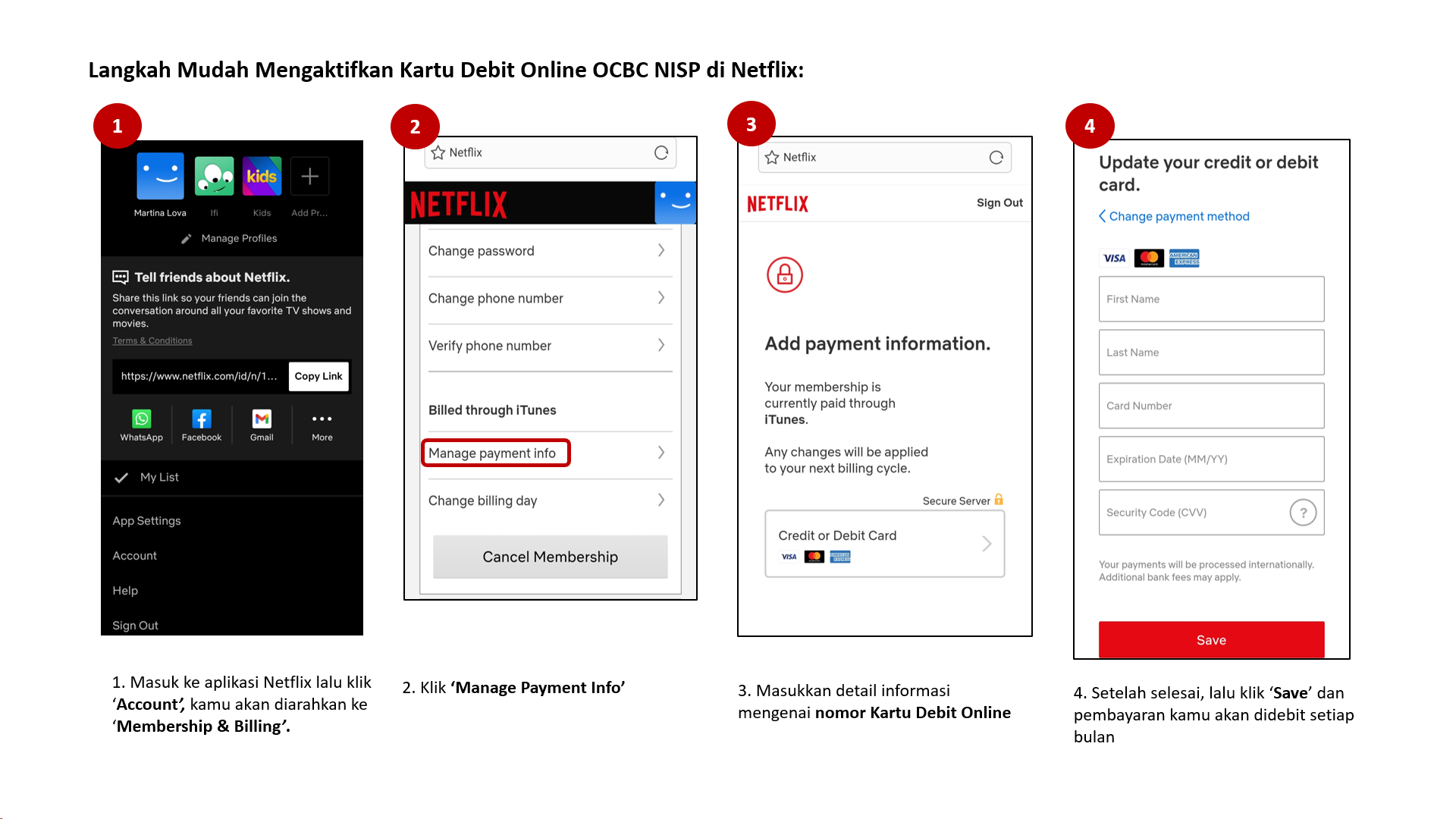
Cara Berlangganan Netflix dengan Kartu Debit Online OCBC NISP:
Langkah-langkah mengaktifkan Kartu Debit Online di Netflix:
- Masuk ke aplikasi Netflix lalu klik ‘Account’, kamu akan diarahkan ke ‘Membership & Billing’
- Klik ‘Manage Payment Info’
- Masukkan detail informasi dari Kartu Debit Online
- Setelah selesai, lalu klik ‘Save’ dan pembayaran kamu akan didebit setiap bulan
Cara Berlangganan Spotify dengan Kartu Debit Online OCBC NISP:
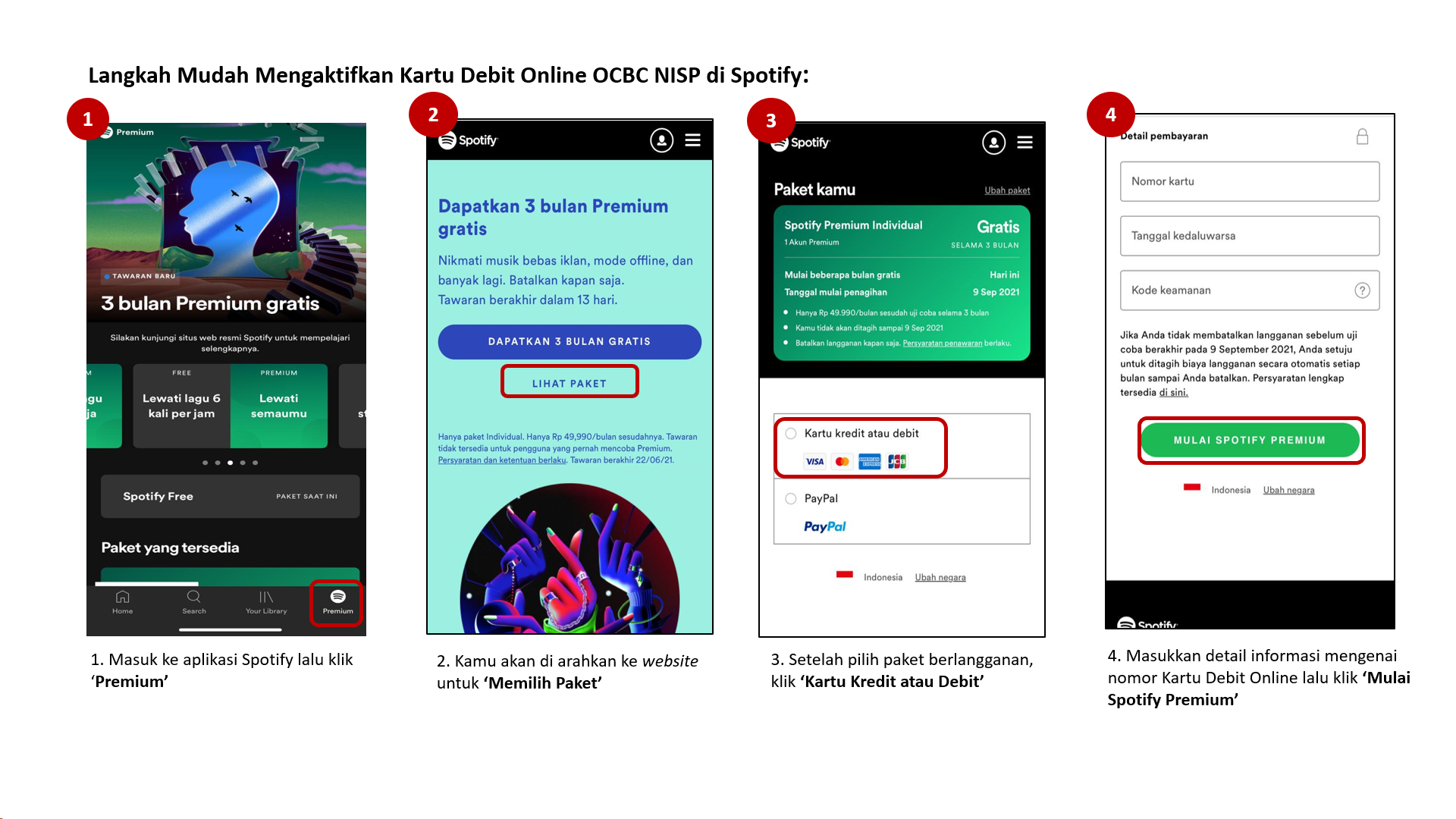
Langkah-langkah mengaktifkan Kartu Debit Online di Netflix:
- Masuk ke aplikasi Spotify lalu klik ‘Premium’
- Kamu akan mengaktifkan ke website untuk memilih paket. Klik ‘Lihat Paket’
- Setelah pilih paket berlangganan, pilih ‘Kartu Kredit atau Debit’
- Masukkan detail informasi mengenai nomor Kartu Debit Online lalu klik ‘Mulai Spotify Premium’. Pembayaran kamu akan di debit setiap bulannya
Cara Mengaktfikan Kartu Debit Online OCBC NISP di Grab:
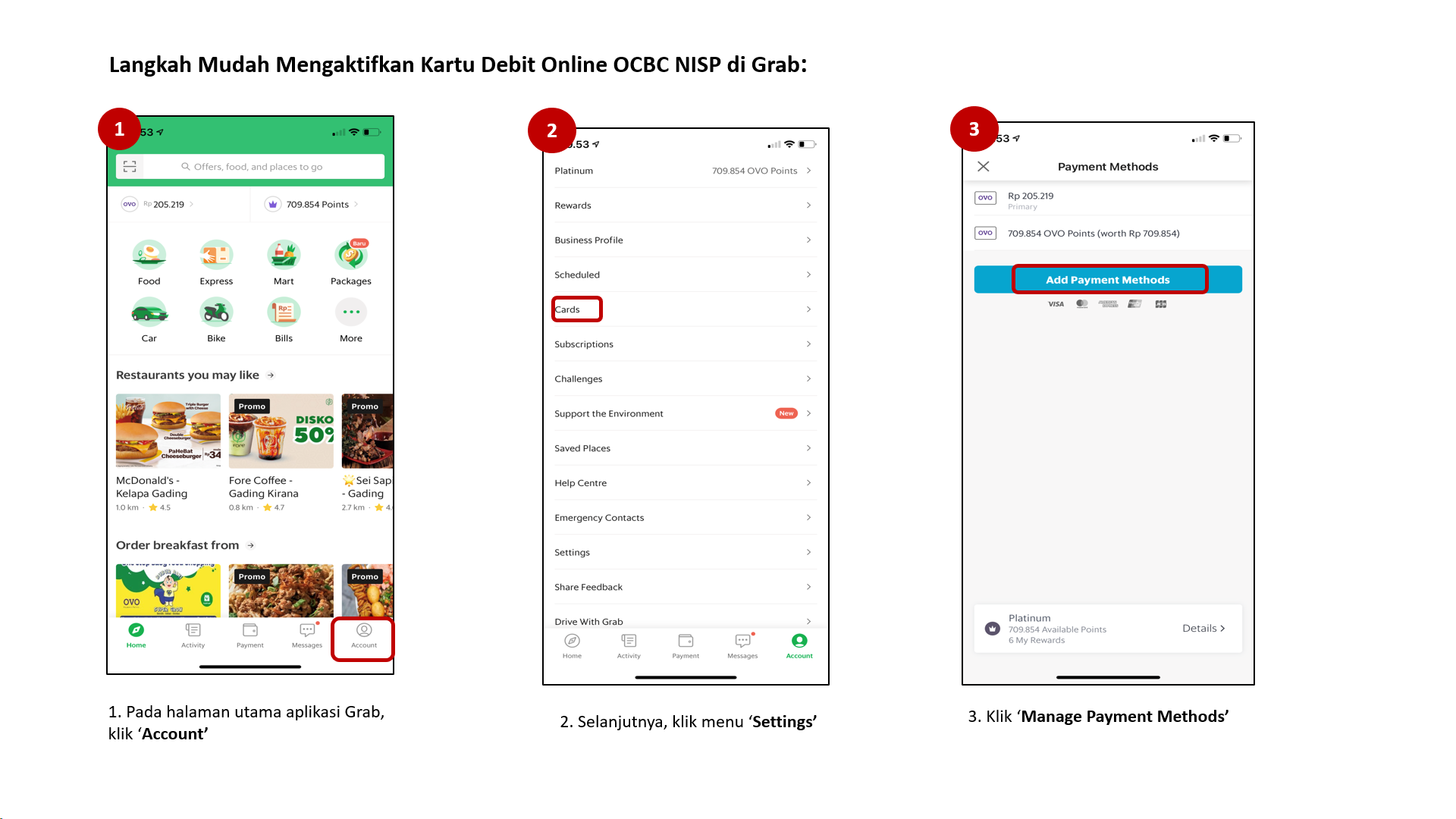
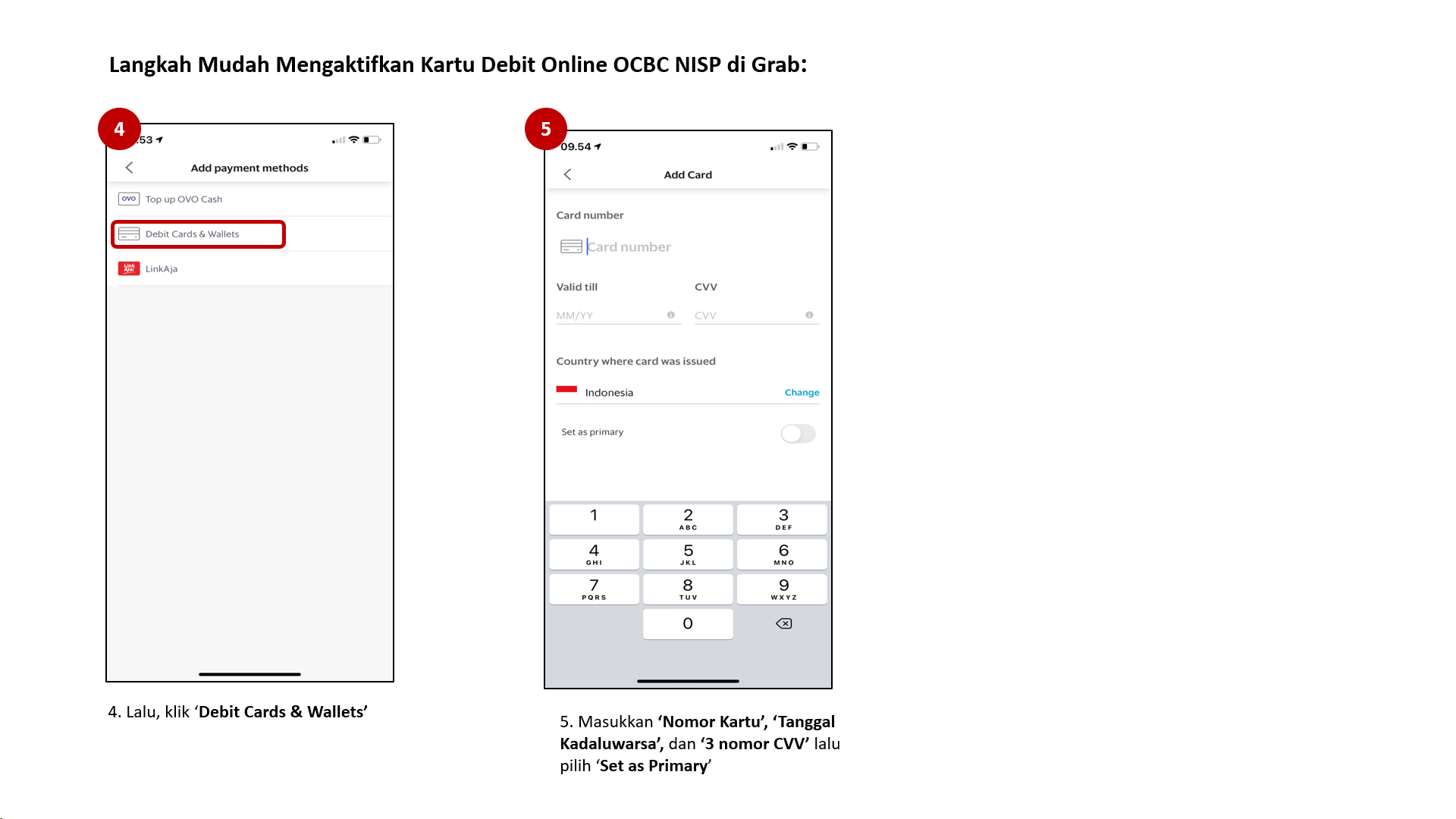
Langkah-langkah mengaktifkan Kartu Debit Online di Grab:
- Pada halaman utama aplikasi Grab, klik ‘Account’
- Selanjutnya, klik menu ‘Cards’
- Klik ‘Add Payment Methods’
- Lalu, klik ‘Debit Cards & Wallets’
- Masukkan ‘Nomor Kartu’, ‘Tanggal Kadaluwarsa’, dan ‘3 nomor CVV’ lalu pilih ‘Set as Primary’
Cara Mengaktfikan Kartu Debit Online OCBC NISP di Gojek:
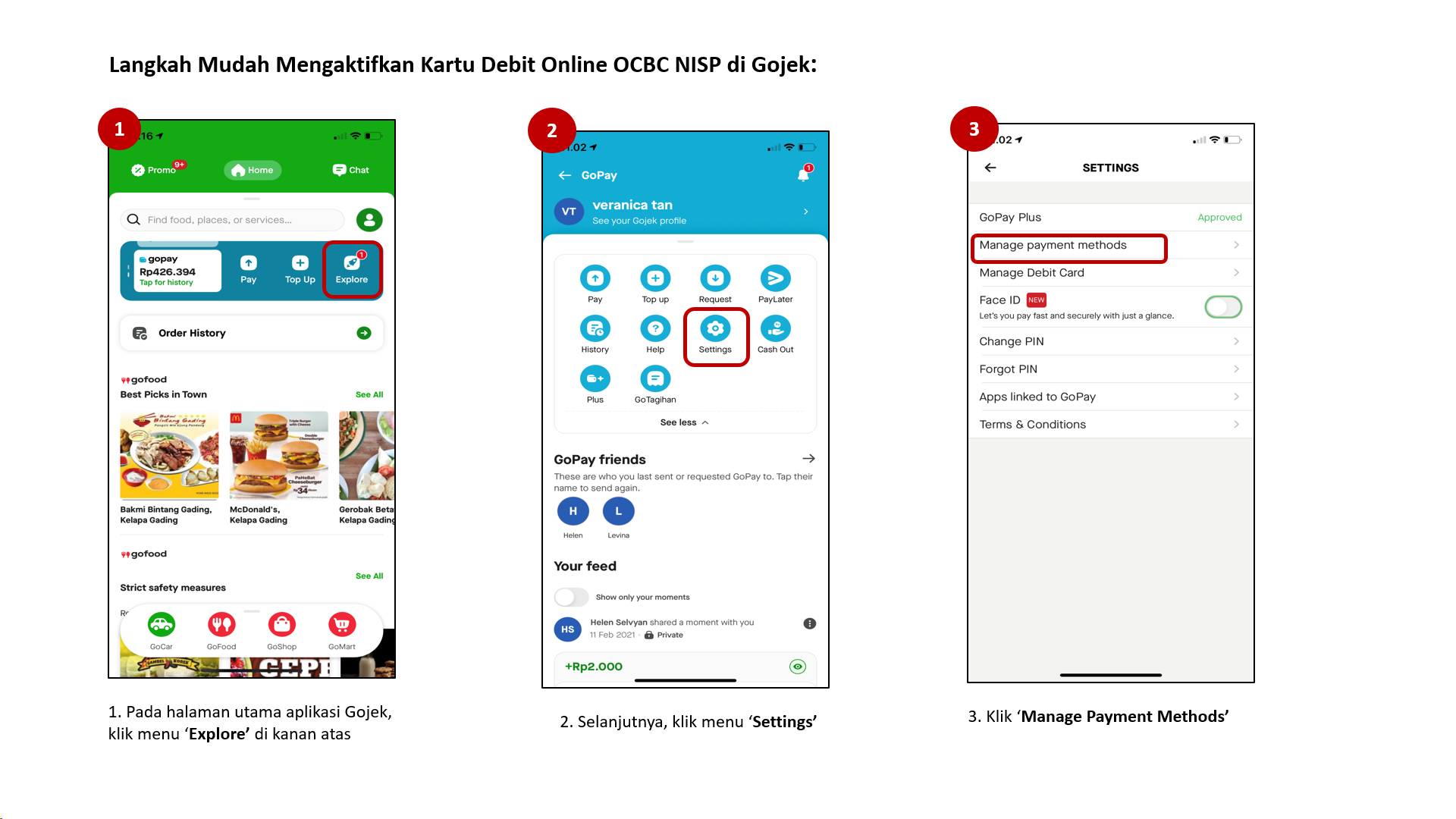
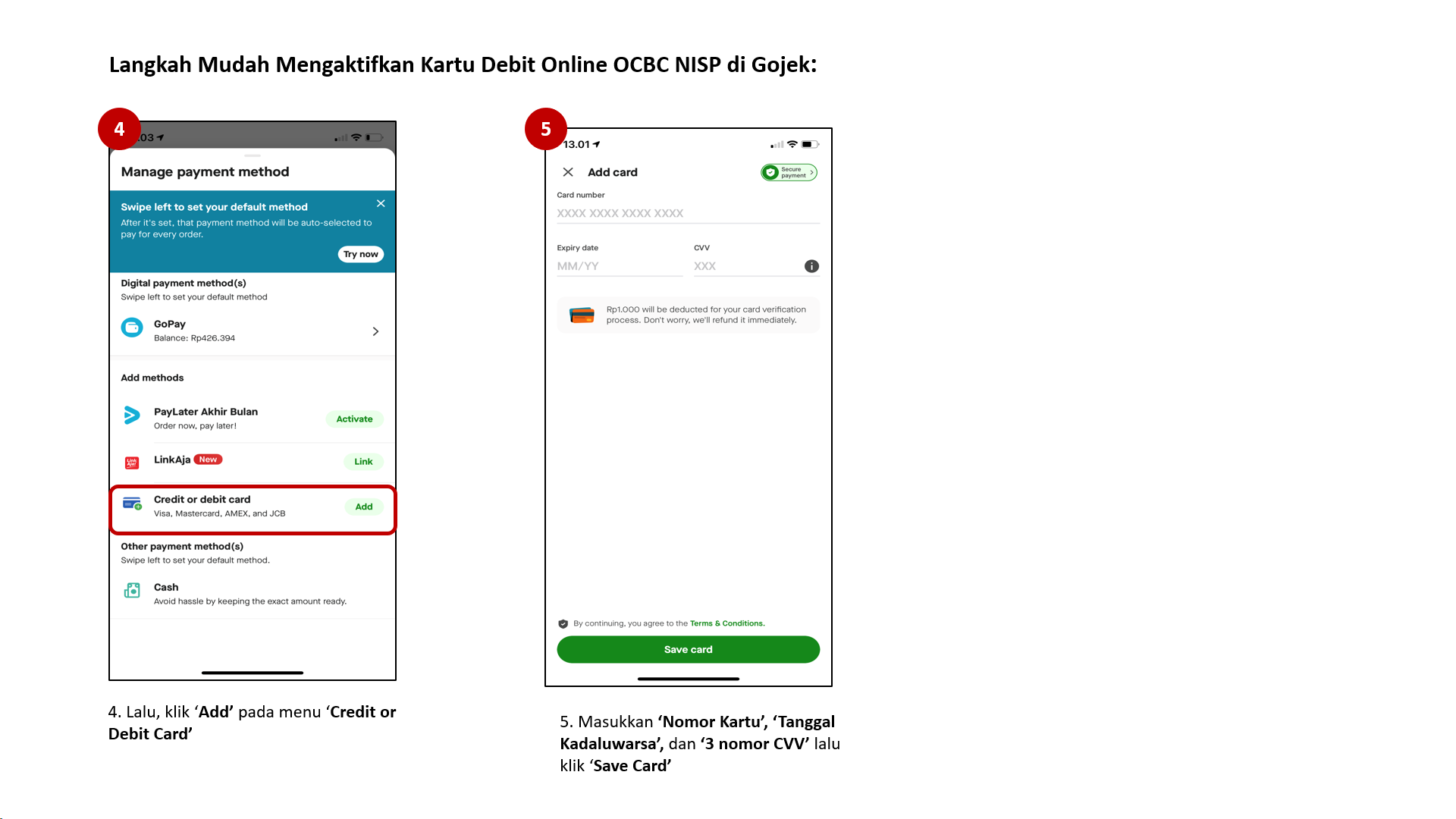
Langkah-langkah mengaktifkan Kartu Debit Online di Gojek:
- Pada halaman utama aplikasi Gojek, klik menu ‘Explore’ di kanan atas
- Selanjutnya, klik menu ‘Settings’
- Klik ‘Manage Payment Methods’
- Lalu, klik ‘Add’ pada menu ‘Credit or Debit Card’
- Masukkan ‘Nomor Kartu’, ‘Tanggal Kadaluwarsa’, dan ‘3 nomor CVV’ lalu klik ‘Save Card’. Kartu Debit Online sudah berhasil di tambahkan.