OCBC Merchant

Kelola Bisnis Anda Dalam Satu Platform

Solusi terpadu pengelolaan bisnis Anda

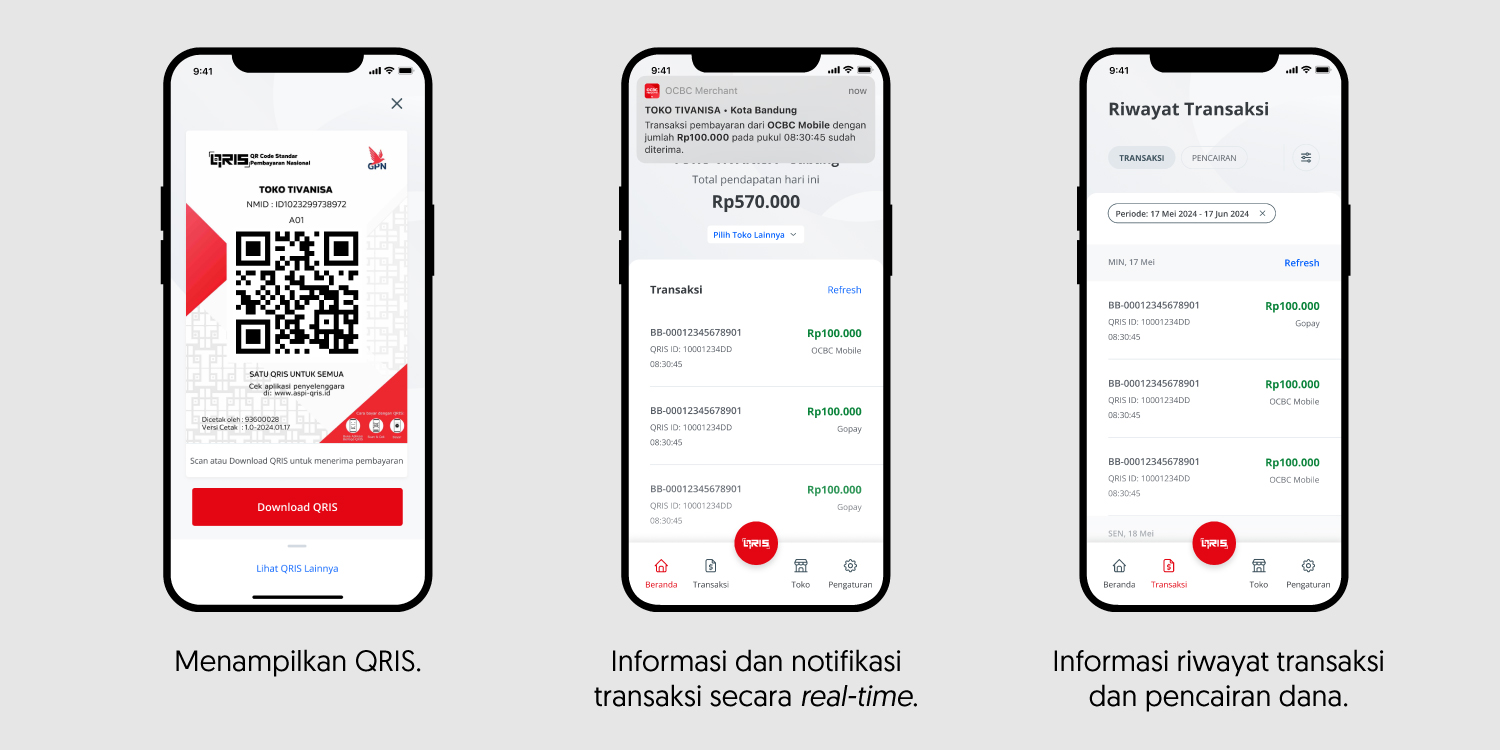
QRIS Statis

Penerimaan pembayaran yang cepat dan aman

Notifikasi Real-time

Informasi transaksi terkini di ujung jari Anda

Histori Transaksi

Pengelolaan keuangan yang transparan dan terorganisir

Informasi Lebih Lanjut

Informasi terkait OCBC Merchant

OCBC Merchant merupakan platform digital untuk memfasilitasi penerimaan pembayaran merchant OCBC.

Fitur utama:

OCBC Merchant - Features

Cara bergabung ke OCBC Merchant

Sebagai Nasabah OCBC

  1. Unduh aplikasi OCBC Merchant di App Store/ Play Store.
  2. Registrasi dengan mengisi formulir di aplikasi OCBC Merchant (lihat panduannya di bawah).
  3. Cek status pengajuan Anda di aplikasi OCBC Merchant.
  4. Pelajari tata cara penggunaan OCBC Merchant di sini.

Belum Nasabah OCBC

  1. Klik web.ocbc.id/daftarmerchant untuk membuka rekening OCBC.
  2. Setelah menjadi Nasabah OCBC, download aplikasi OCBC Merchant.
  3. Registrasi dengan mengisi formulir dalam aplikasi OCBC Merchant (lihat panduannya di bawah).
  4. Cek status pengajuan Anda di aplikasi OCBC Merchant.
  5. Pelajari tata cara penggunaan OCBC Merchant di sini.

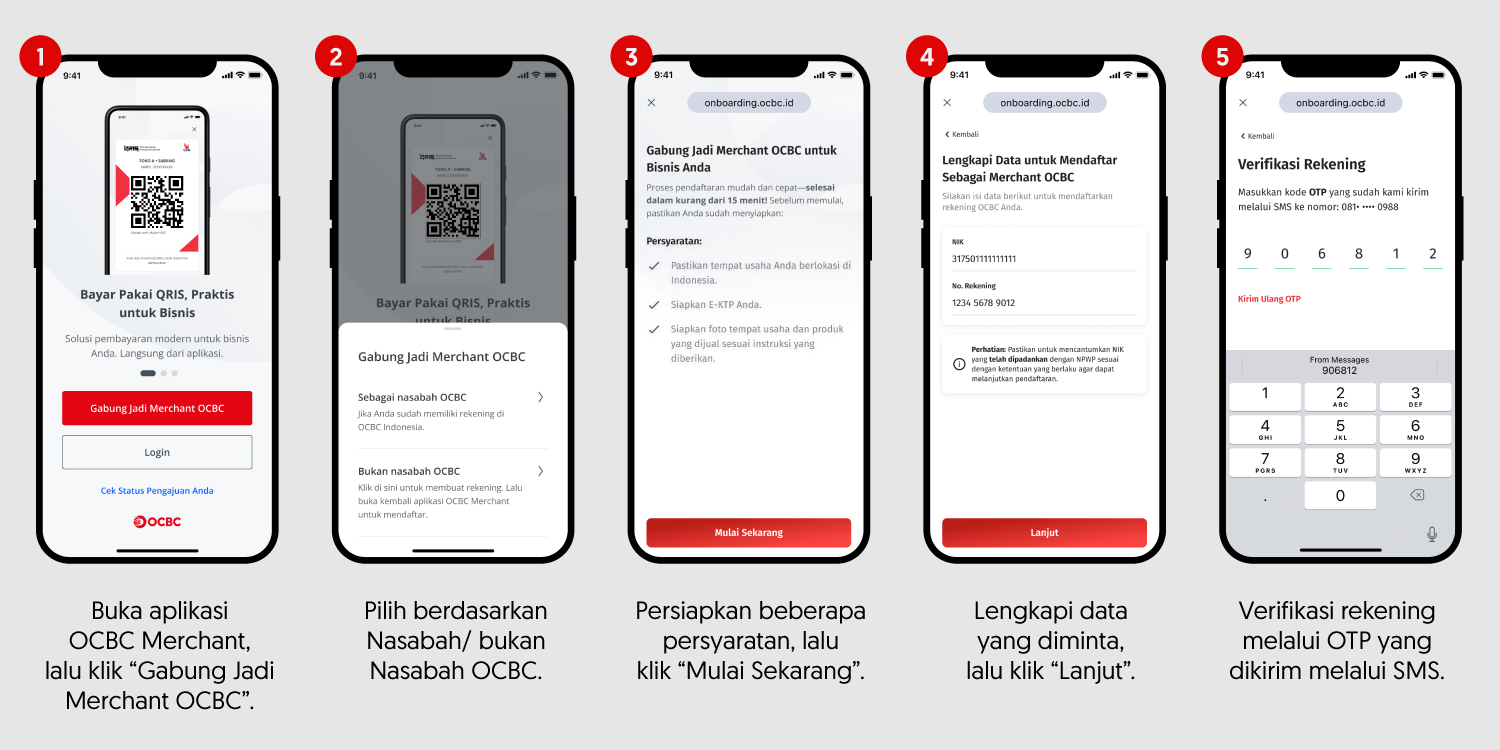
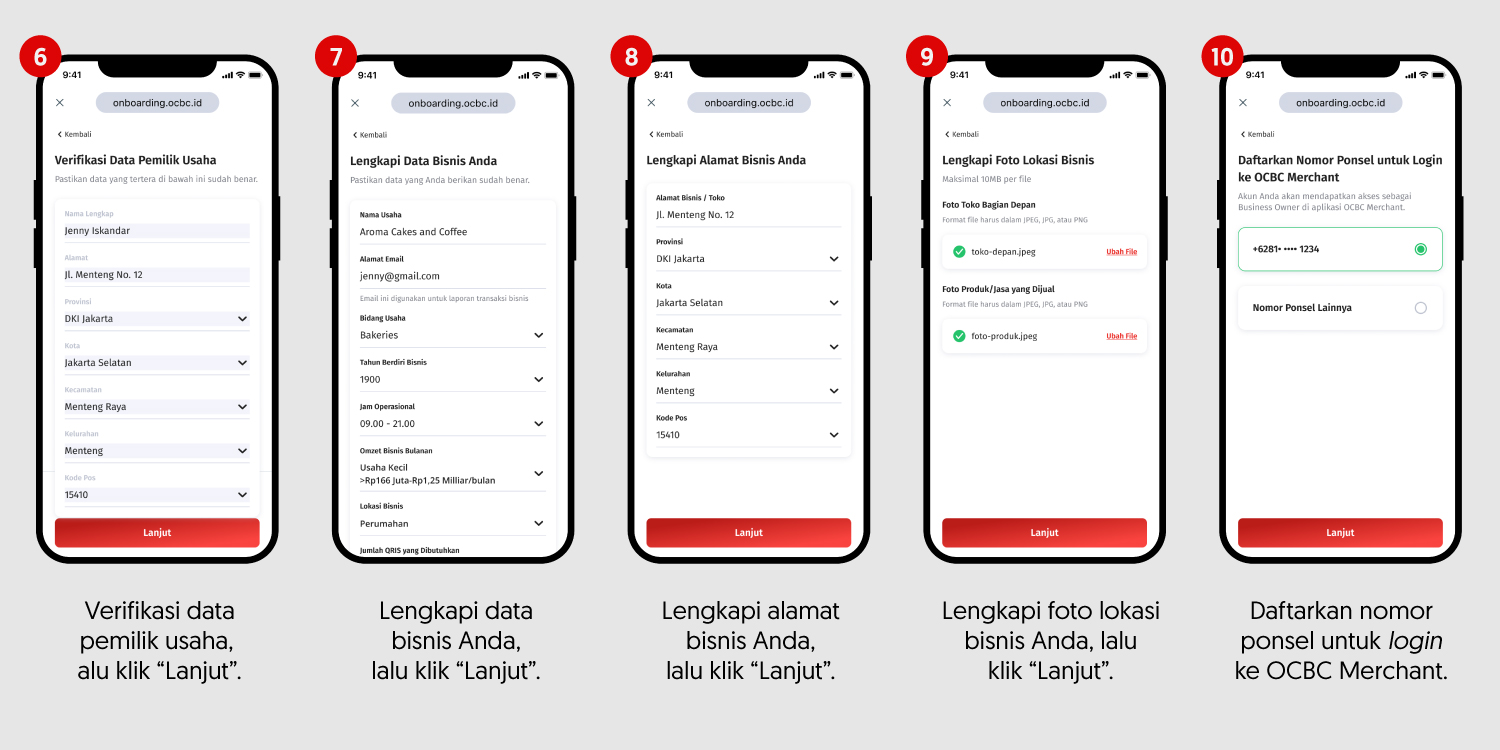
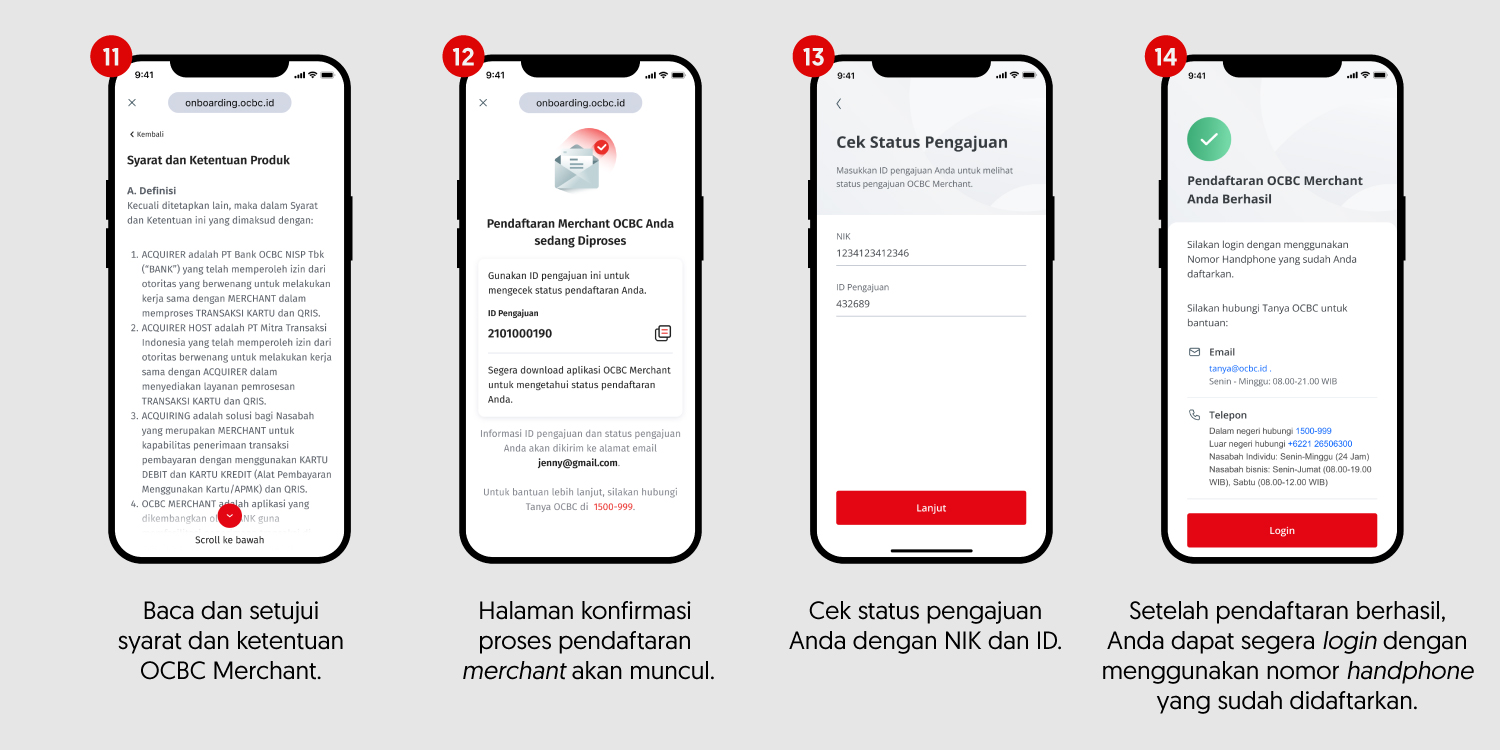
Panduan pengisian formulir registrasi di aplikasi OCBC Merchant:

OCBC Merchant - Register

Persyaratan Dokumen PT CV Yayasan Pribadi
Syarat ketentuan Merchant Jika terdapat pengaturan khusus, PKS berlaku
Identitas pemilik atau penanggungjawab (KTP) ✓ atas nama direktur ✓ atas nama pengurus
NPWP ✓ atas nama pribadi
TDP atau NIB (Nomor Induk Berusaha)
Izin Usaha (berupa SIUP atau dokumen setara) -
*Untuk Merchant Offline: Foto lokasi (tampak depan, kiri, dan kanan), foto barang & aktivitas usaha serta sales, dan foto plang nama.
*Untuk Merchant Online: Foto tampilan website dan foto lokasi usaha (gudang & kantor)
Akta pendirian atau perubahan -
SK KEMENKUMHAM - -

Catatan:

  • Untuk badan usaha yang melampirkan NIB (Nomor Induk Berusaha), tetap wajib melampirkan Izin Usaha yang diterbitkan melalui OSS tetapi tidak perlu melampirkan TDP (Tanda Daftar Perusahaan).
  • Untuk Yayasan dengan kategori sosial (Tempat ibadah, bantuan sosial, donasi) tidak membutuhkan NIB dan Izin Usaha.
  • Apabila proses akuisisi dilakukan melalui penerima kuasa dari Merchant, maka wajib melampirkan Copy Surat Kuasa dan Copy KTP Penerima Kuasa.
  • Bagi merchant pribadi yang mengajukan jenis pembayaran menggunakan kartu, maka wajib melampirkan surat izin usaha.

Merchant Discount Rate (MDR)* QRIS

Solusi Kategori Merchant MDR
QRIS Mikro nominal transaksi ≤Rp500.000 0%
Mikro nominal transaksi >Rp500.000 0,3%
Reguler 0,7%
Pendidikan 0,6%
SPBU 0,4%
Bantuan sosial/donasi (wajib atas nama Yayasan/Organisasi Sosial) 0%

*MDR dihitung dari nominal transaksi yang terproses

Layanan 24/7 melalui TANYA OCBC dan email

Email: merchant_solutions@ocbc.id
Call: 1500-999

FAQ

Pertanyaan-pertanyaan umum terkait OCBC Merchant

Apa itu OCBC Merchant?

OCBC Merchant merupakan platform layanan digital milik PT Bank OCBC NISP Tbk (“OCBC”) yang dapat digunakan oleh merchant yang merupakan nasabah OCBC dalam melakukan monitoring penerimaan pembayaran transaksi QRIS atas usahanya dan hal lainnya terkait dengan QRIS OCBC.

Apa saja layanan yang ada di OCBC Merchant?

OCBC Merchant memiliki layanan berikut:

  1. Menampilkan QRIS;
  2. Menerima notifikasi pembayaran; dan
  3. Melihat informasi riawayat transaksi (payment dan disbursement)
Siapa yang dimaksud dengan Merchant?
Merchant adalah Nasabah OCBC yang sudah terdaftar sebagai Merchant pada layanan Merchant Solution OCBC
Apakah merchant dapat mengunduh laporan transaksi harian dari aplikasi OCBC Merchant?

Laporan transaksi harian akan dikirimkan kepada email terdaftar pada Formulir Aplikasi Merchant secara harian dalam bentuk excel (format .csv).

Bagaimana cara mendaftar menjadi merchant?

Anda dapat mendaftar menjadi merchant dengan cara:

  1. Pastikan Anda telah menjadi Nasabah OCBC.
  2. Anda wajib melakukan pendaftaran terlebih dahulu dengan cara mengunduh aplikasi OCBC Merchant di App Store/Play Store.
  3. Buka aplikasi OCBC Merchant, lalu klik ”Gabung jadi Merchant OCBC”.
  4. Pilih ”Sebagai Nasabah OCBC”.
  5. Ikuti setiap langkah-langkah pengisian data yang tertera dengan benar hingga selesai.
  6. Tunggu sampai pengajuan Anda disetujui.
Dokumen apa yang harus saya siapkan jika ingin mendaftar menjadi merchant OCBC?

Untuk Nasabah individu, siapkan KTP, NPWP, foto usaha tampak depan (terlihat kanan kiri), serta foto produk usaha Anda. Pastikan NIK yang didaftarkan sudah dipadankan dengan NPWP Anda, serta pastikan nomor ponsel yang digunakan untuk mendaftar OCBC Merchant sama dengan nomor ponsel yang Anda gunakan saat membuka rekening OCBC, karena OCBC akan melakukan verifikasi data menggunakan nomor ponsel yang terdaftar pada sistem Bank.

Jika saya sudah mengisi formular pendaftaran, bagaimana cara saya mengetahui status pengajuan saya apakah disetujui atau tidak?

Saat Anda selesai melakukan pendaftaran, OCBC Merchant akan memberikan ID Pengajuan melalui aplikasi dan email. Anda dapat melakukan pengecekan status pengajuan pada aplikasi OCBC Merchant dengan memasukkan ID Pengajuan dan NIK yang digunakan pada saat pendaftaran.

Apa yang harus saya lakukan jika saya tidak mendapatkan ID Pengajuan pada saat pendaftaran?

Anda dapat menghubungi Tanya OCBC di 1500-999 / 021-2650-6300 (dari luar negeri) atau email ke tanya@ocbc.id.

Jika saya adalah Nasabah yang berbentuk badan usaha, apakah bisa mendaftarkan diri menggunakan formulir pendaftaran digital OCBC Merchant?

Saat ini, formulir pendaftaran digital OCBC Merchant hanya dapat digunakan oleh Nasabah individu yang memiliki rekening Nyala Individu dan Nyala Bisnis Individu (Giro). Sedangkan untuk Nasabah Badan Usaha, dapat melakukan pendaftaran dengan mengunjungi cabang terdekat.

Bagaimana jika nomor ponsel yang saya daftarkan di Bank berbeda dengan nomor ponsel saya gunakan saat ini (karena: rusak/hilang/tidak aktif)?

Anda dapat menghubungi Tanya OCBC di 1500-999 / 021-2650-6300 (dari luar negeri) atau email ke tanya@ocbc.id atau melalui OCBC mobile, untuk melakukan pengkinian data. Setelah berhasil melakukan pengkinian data, silakan mendaftar kembali menjadi merchant.

Berapa lama waktu pemrosesan untuk menjadi merchant OCBC melalui aplikasi OCBC Merchant?

Waktu yang dibutuhkan untuk proses pendaftaran hingga persetujuan adalah 3 hari kerja.

Apakah ada notifikasi yang diterima calon merchant mengenai status pendaftarannya?

Setelah calon merchant selesai melakukan pendaftaran di aplikasi, ID Pengajuan akan diberikan melalui aplikasi dan email. Calon merchant dapat melihat status pendaftaran melalui aplikasi menggunakan ID Pengajuan tersebut. Calon merchant juga akan menerima notifikasi melalui SMS dan email apabila pendaftaran telah disetujui.

Bagaimana cara menggunakan aplikasi OCBC Merchant?
  1. Merchant wajib melakukan pendaftaran terlebih dahulu dengan cara mendownload aplikasi OCBC Merchant. Lalu ikuti langkah-langkah pengisian formulir pada aplikasi.
  2. Merchant menunggu persetujuan pendaftaran dari OCBC dalam 3 hari kerja.
  3. Setelah disetujui, Merchant akan menerima SMS / email pemberitahuan.
  4. Merchant melakukan login pertama kali dengan menggunakan nomor ponsel yang didaftarkan dan membuat password.
  5. Login ke aplikasi OCBC Merchant dengan nomor ponsel dan password yang telah dibuat sebelumnya.
  6. Aplikasi OCBC Merchant sudah dapat digunakan.
Bagaimana cara masuk / login ke aplikasi OCBC Merchant?

Merchant dapat masuk / login dengan menggunakan nomor ponsel yang telah didaftarkan pada Formulir Aplikasi Merchant serta password yang telah dibuat sebelumnya.

Perangkat apakah yang sesuai untuk menggunakan aplikasi OCBC Merchant?

Perangkat dengan operating system minimal Android 5 atau iOS 15.0.

Bagaimana cara menambahkan karyawan toko dan kasir sebagai pengguna baru pada aplikasi OCBC Merchant?

Hanya akun pemilik usaha (business owner) dapat menambahkan nomor ponsel karyawan dan kasir toko sebagai user baru untuk diberikan akses tertentu dengan cara:

  • Untuk menambahkan akses Toko:
    1. Login menggunakan akun Business Owner.
    2. Pilih “Toko” pada layar Beranda dan pastikan tab yang dipilih di layar atas adalah “Toko”.
    3. Layar “Kelola Toko” akan muncul beserta daftar toko yang terdaftar.
    4. Klik tanda “>” di toko yang ingin ditambahkan aksesnya.
    5. Isi dan lengkapi detail toko dengan nomor ponsel karyawan yang ingin diberikan akses.
    6. Tekan "Simpan", nomor ponsel pada Toko berhasil ditambahkan.
  • Untuk menambahkan Kasir:
    1. Login menggunakan akun Business Owner.
    2. Pilih “Toko” pada layar Beranda dan pastikan tab yang dipilih di layar atas adalah “Kasir”.
    3. Klik “Tambah Kasir”.
    4. Lengkapi informasi nama dan nomor ponsel kasir, serta pilih toko penempatan kasir.
    5. Pastikan data sesuai dan lengkap, lalu klik “Tambah”.
    6. Pilih QRIS yang ingin digunakan untuk kasir tersebut, lalu klik “Tambah”.
    7. Kasir baru berhasil ditambahkan.
Bagaimana cara menambahkan karyawan toko dan kasir sebagai pengguna baru pada aplikasi OCBC Merchant?

Hanya akun pemilik usaha (business owner) dapat menambahkan nomor ponsel karyawan dan kasir toko sebagai user baru untuk diberikan akses tertentu dengan cara:

  • Untuk menambahkan akses Toko:
    1. Login menggunakan akun Business Owner.
    2. Pilih “Toko” pada layar Beranda dan pastikan tab yang dipilih di layar atas adalah “Toko”.
    3. Layar “Kelola Toko” akan muncul beserta daftar toko yang terdaftar.
    4. Klik tanda “>” di toko yang ingin ditambahkan aksesnya.
    5. Isi dan lengkapi detail toko dengan nomor ponsel karyawan yang ingin diberikan akses.
    6. Tekan "Simpan", nomor ponsel pada Toko berhasil ditambahkan.
  • Untuk menambahkan Kasir:
    1. Login menggunakan akun Business Owner.
    2. Pilih “Toko” pada layar Beranda dan pastikan tab yang dipilih di layar atas adalah “Kasir”.
    3. Klik “Tambah Kasir”.
    4. Lengkapi informasi nama dan nomor ponsel kasir, serta pilih toko penempatan kasir.
    5. Pastikan data sesuai dan lengkap, lalu klik “Tambah”.
    6. Pilih QRIS yang ingin digunakan untuk kasir tersebut, lalu klik “Tambah”.
    7. Kasir baru berhasil ditambahkan.
Apa yang ada di menu pengaturan aplikasi OCBC Merchant?

Di menu pengaturan Anda dapat mengganti password, melihat FAQ, syarat dan ketentuan, dan hubungi Tanya OCBC.

Jika saya memiliki lebih dari 1 usaha yang terdaftar dengan 1 nomor ponsel yang sama, apakah saya bisa mengakses dan menggunakan aplikasi OCBC Merchant untuk semua usaha milik saya?

Ya, Anda sebagai business owner dapat mengakses dan menggunakan OCBC Merchant untuk beberapa usaha yang terdaftar dengan 1 nomor ponsel yang sama.

Apakah 1 nomor handphone dapat digunakan untuk berbagai peran: business owner, karyawan toko, dan kasir sekaligus?

Saat ini penggunaan 1 nomor ponsel di aplikasi OCBC Merchant hanya dapat digunakan untuk 1 peran. Jadi, pastikan nomor ponsel yang Anda gunakan berbeda untuk masing-masing peran!

Apakah saya sebagai business owner sekaligus merchant, dapat menambahkan karyawan toko atau kasir sebagai user baru?

Ya, Anda dapat menambahkan karyawan toko atau kasir sebagai user baru dan tidak terdapat jumlah maksimal selama nomor ponsel yang didaftarkan masing-masing berbeda.

Apakah saya dapat menunjuk seorang karyawan di usaha saya untuk didaftarkan dan mempunyai hak akses sebagai business owner pada aplikasi?

Ya, Anda dapat menunjuk satu orang karyawan di usaha Anda untuk mendapatkan hak akses menjadi business owner pada aplikasi.

Bagaimana cara menampilkan QRIS untuk proses pembayaran?

Setelah login, klik tombol berwarna merah dengan tulisan “QRIS” di bagian tengah bawah.

Bagaimana cara saya menerima pembayaran melalui aplikasi OCBC Merchant?

Anda dapat menerima pembayaran melalui QRIS yang dapat diakses pada tombol berwarna merah dengan tulisan “QRIS” di bagian tengah bawah dan menunjukkannya kepada customer agar dapat digunakan / discan dengan menulis nominal transaksi.

Bagaimana cara melihat data pembayaran yang berhasil masuk?

Ketika pembayaran diterima, informasi pembayaran dapat dilihat pada halaman beranda, halaman transaksi, dan push notification. Halaman beranda menampilkan riwayat transaksi real-time di hari tersebut, sedangkan di halaman transaksi dapat dilakukan filter sesuai dengan tanggal yang diinginkan.

Bagaimana cara melakukan pengembalian dana (refund) atas transaksi yang terjadi?

Untuk proses pengembalian dana (refund) Merchant, Anda dapat menghubungi merchantcare@ocbc.id atau hubungi Tanya OCBC 1500-999 / 021-2650-6300 (dari luar negeri).

Bagaimana jika data yang diverfikasi oleh Bank pada aplikasi OCBC Merchant berbeda dengan data saya yang sebenarnya?

Anda dapat menghubungi Tanya OCBC di 1500-999 / 021-2650-6300 (dari luar negeri) atau email ke tanya@ocbc.id atau melalui OCBC mobile untuk melakukan pengkinian data terlebih dahulu. Setelah berhasil melakukan pengkinian data, silakan coba kembali mendaftar menjadi merchant.

Kapan merchant menerima dana atas transaksi QRIS yang terjadi?

Dana akan diterima merchant H+1 hari kerja secara total dan sudah dipotong MDR (biaya transaksi).

Notifikasi apa saja yang akan saya dapatkan dari aplikasi OCBC Merchant?

Anda akan mendapatkan 3 notifikasi, yaitu:

  1. Notifikasi SMS OTP untuk akses pertama kali masuk/login ke OCBC Merchant.
  2. Notifikasi SMS Successful Onboarding.
  3. Push Notification atas pembayaran diterima.
Bagaimana jika saya tidak mendapatkan notifikasi?

Anda dapat menghubungi merchantcare@ocbc.id atau hubungi Tanya OCBC 1500-999 / 021-2650-6300 (dari luar negeri).

Tidak menemukan pertanyaan yang Anda cari?

Lihat Pertanyaan Lainnya

Download OCBC Merchant

Solusi terpadu pengelolaan bisnis Anda